Bu doküman, METUTech altyapısını kullanan kurumsal e-posta hesaplarının kullanımı için Outlook, Gmail, Thunderbird ve benzeri e-posta istemcilerinde nasıl yapılandırılacağını açıklamak amacıyla hazırlanmıştır.
Rehber; webmail üzerinden gerekli ayarlara erişim, doğru platformun seçilmesi ve IMAP / SMTP bilgilerinin ilgili istemcilere girilmesi adımlarını kapsamaktadır.
1. Webmail Üzerinden Hesaba Giriş
Kurulum işlemlerine başlamadan önce ilgili e-posta hesabına webmail üzerinden giriş yapılmalıdır.
Webmail adresi: https://mail.mnic.tr/appsuite/
Örnek kullanıcı adı:test.user@mnic.com.tr
Giriş işlemi başarılı şekilde tamamlandıktan sonra aşağıdaki adımlara geçebilirsiniz.
2. Cihaz / Uygulama Bağlama Menüsüne Erişim
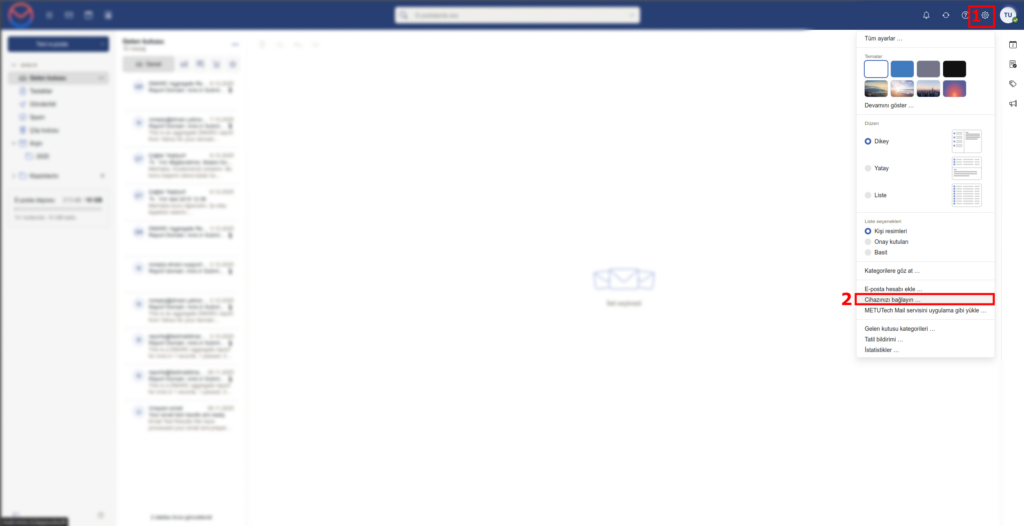
Webmail arayüzünde sağ üst köşede bulunan Ayarlar (⚙️) simgesine tıklayın.
Açılan menüden “Cihazınızı bağlayın” seçeneğini seçin.
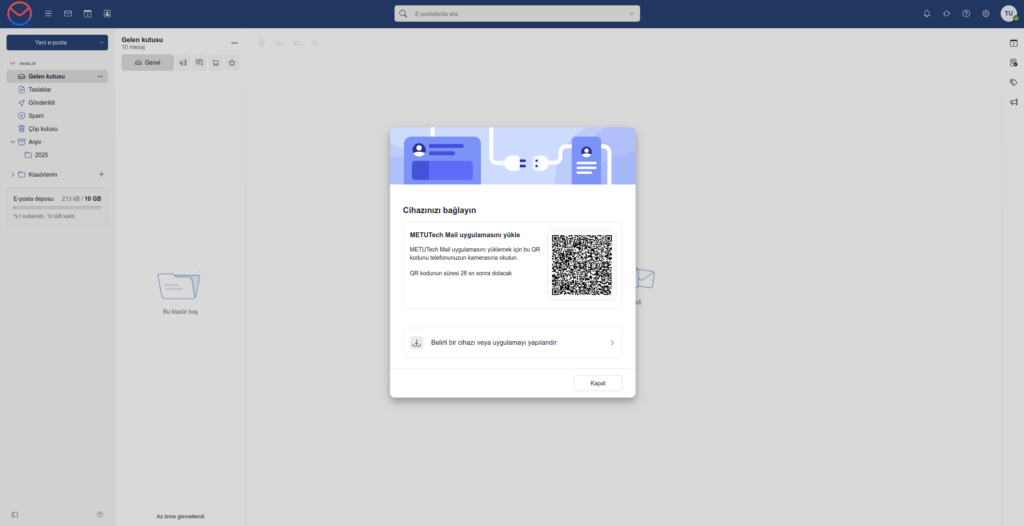
Bu ekran, e-posta hesabınızı farklı cihazlar ve uygulamalar üzerinde yapılandırmanızı sağlar. (Bkz. Görsel 1)
Not: Bu ekranda yer alan QR kod yalnızca METUTech mobil uygulamasının kurulumu içindir. Outlook, Gmail veya Thunderbird gibi üçüncü parti e-posta istemcileri için QR kod kullanılmaz.
3. Belirli Bir Cihaz veya Uygulama Yapılandırma
Açılan pencerede:
“Belirli bir cihazı veya uygulamayı yapılandır” seçeneği seçilerek devam edilir.
Bu adım, manuel mail kurulumu için gerekli ayarlara ulaşmamızı sağlar. (QR Kodu METUTech mail programının kurulumu için geçerlidir.)
4. Platform Seçimi
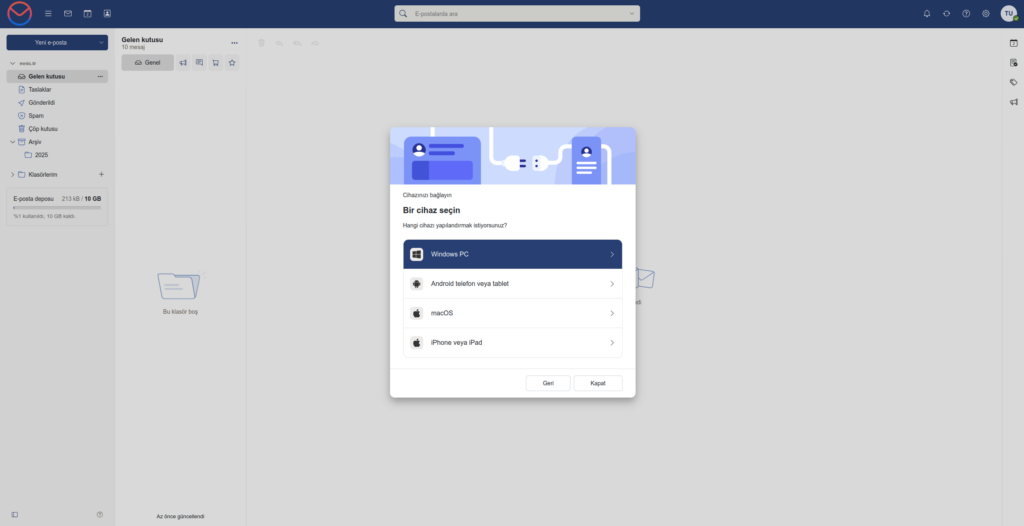
Kurulum yapılacak cihaz veya işletim sistemi bu ekranda seçilir.
Mevcut seçenekler:
Windows PC
Android telefon veya tablet
macOS
iPhone veya iPad
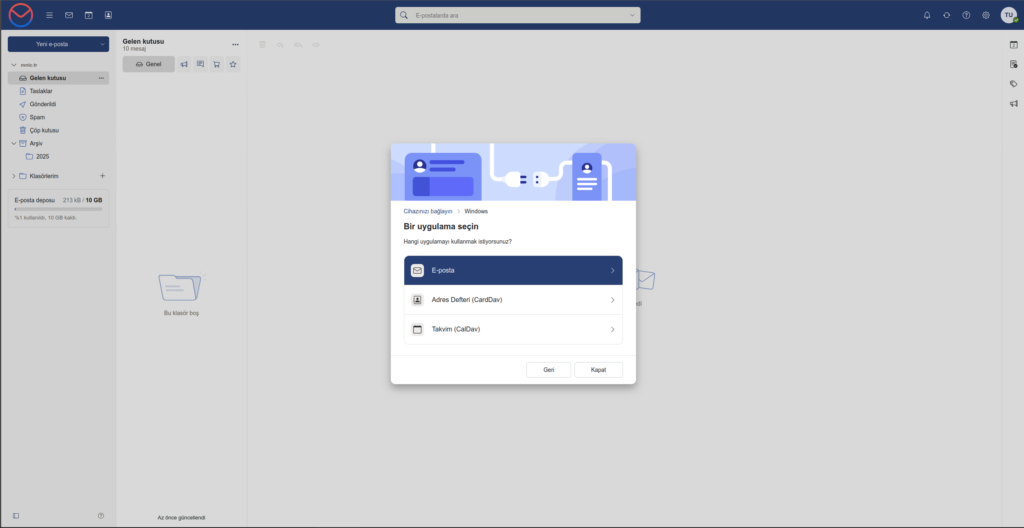
Örnek senaryo: Outlook üzerinden kurulum yapılacağı için Windows PC seçeneği ile devam edilir.
5. Yapılandırılacak Hizmetin Seçilmesi
Bu aşamada hangi servis için kurulum yapılacağı belirlenir:
E‑posta → Mail kurulumu (IMAP / SMTP)
Adres Defteri (CardDAV)
Takvim (CalDAV)
Standart e‑posta istemcileri için E‑posta seçeneği seçilerek ilerlenmelidir.
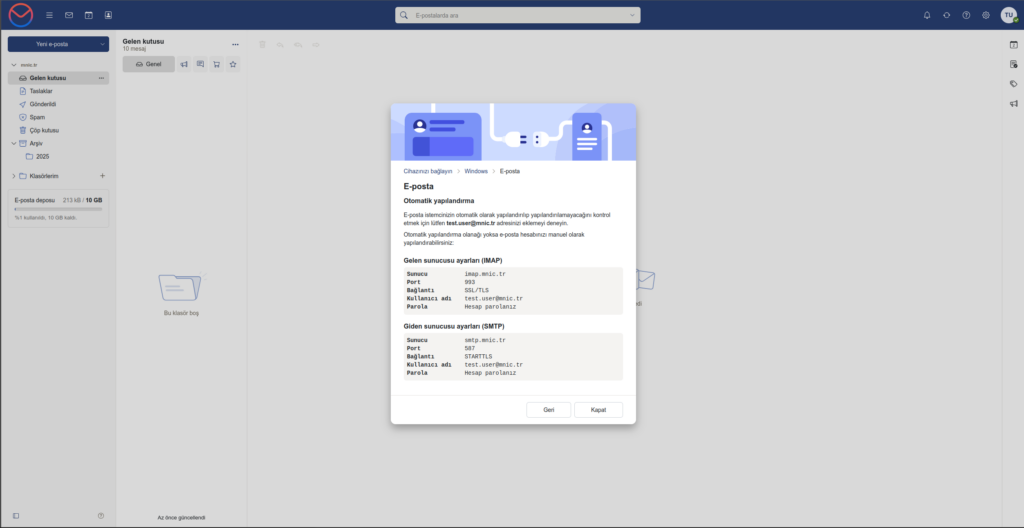
6. IMAP ve SMTP Ayarlarının Görüntülenmesi
Seçimlerin ardından sistem, ilgili hesap için gerekli IMAP (gelen) ve SMTP (giden) sunucu bilgilerini otomatik olarak ekranda gösterir.
Bu bilgiler, Outlook, Gmail, Thunderbird ve benzeri istemcilerde manuel kurulum sırasında kullanılacaktır.
7. E‑posta İstemcileri İçin Gerekli Ayarlar
Aşağıda yer alan bilgiler, tüm üçüncü parti mail istemcilerinde ortak olarak kullanılabilir.
IMAP (Gelen Sunucu) AyarlarıSunucu:imap.mnic.trPort:993Bağlantı Türü: SSL/TLS Kullanıcı Adı:hesapadiniz@mnic.trParola: E‑posta hesabınıza ait parola
SMTP (Giden Sunucu) AyarlarıSunucu:smtp.mnic.trPort:587Bağlantı Türü: STARTTLS Kullanıcı Adı:hesapadiniz@mnic.trParola: E‑posta hesabınıza ait parola
8. Kurulumun Tamamlanması
Yukarıdaki bilgilerin doğru şekilde girilmesi sonrası e‑posta hesabınız ilgili mail istemcisi üzerinde aktif hale gelecektir.
Herhangi bir bağlantı veya gönderim/alım problemi yaşanması durumunda;
İnternetin en güvenilir uzantılarından biri olan .ORG‘un arkasındaki tescil makamı PIR (Public Interest Registry), dijital ekosistemi daha güvenli hale getirmek adına önemli bir adım atıyor.
Bu yazı, METUTech altyapısını kullanan kurumsal e-posta hesaplarının iOS (iPad ve iPhone) cihazlar için Apple Mailüzerinden yapılandırılması amacıyla hazırlanmıştır. Rehber kapsamında; METUTech webmail arayüzü üzerinden