Bu yazı, METUTech altyapısını kullanan kurumsal e-posta hesaplarının iOS (iPad ve iPhone) cihazlar için Apple Mailüzerinden yapılandırılması amacıyla hazırlanmıştır.
Rehber kapsamında; METUTech webmail arayüzü üzerinden gerekli ayarlara erişim, iOS cihazlarda Apple Mail kurulumu için uygun platformun seçilmesi ve IMAP / SMTP sunucu bilgilerinin Apple Mailistemcisine doğru şekilde tanımlanması adım adım açıklanmaktadır.
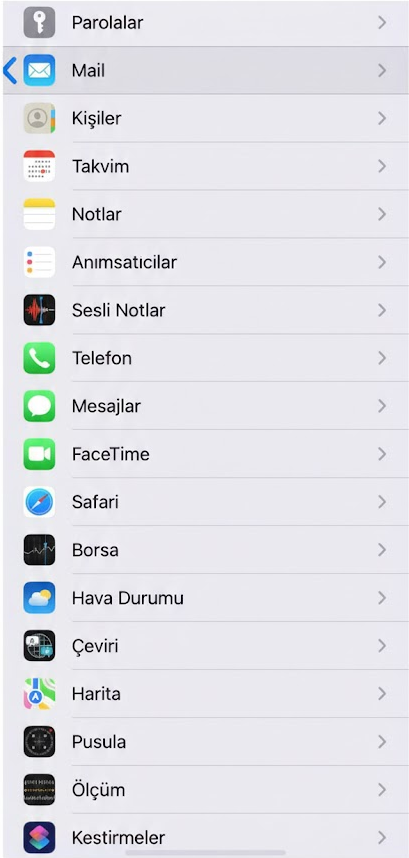
1. Hesaplar’a Gidiniz
- iPhone Ayarlar menüsünden Mail > Hesaplar adımlarına dokunarak ilerleyiniz.
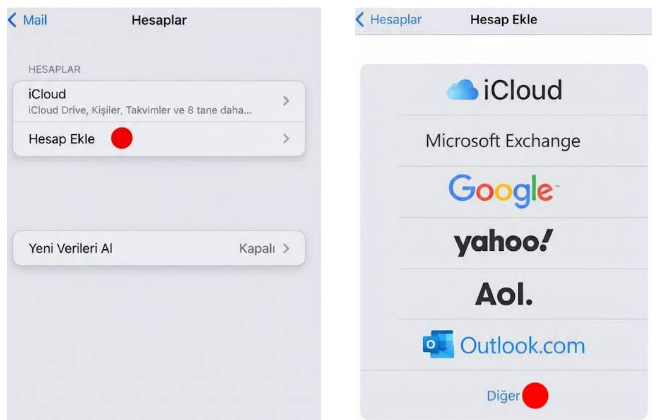
2. Hesap Ekle’yi Seçiniz
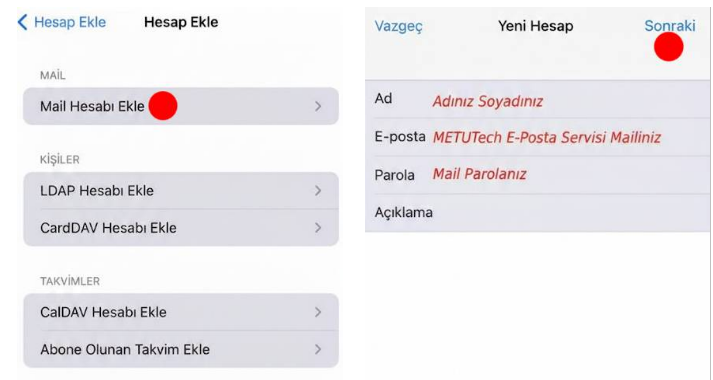
- Hesaplar sayfasında Hesap Ekle‘ye, ardından en alttaki Diğer seçeneğine dokununuz.
3. Bilgilerinizi Giriniz
- Mail Hesabı Ekle‘ye tıklayın ve aşağıdaki bilgileri kendi hesabınıza göre doldurun:
- Ad: E-postalarda görünecek adınız.
- E-posta: METUTech mail adresiniz (Örn:
hesapadiniz@mnic.tr). - Parola: Mail hesabınıza ait şifre.
- Açıklama: Hesabı tanımlayan bir isim (Örn: İş Maili).
- Ardından Sonraki butonuna dokunun.
4. Detaylı Bilgileri Giriniz
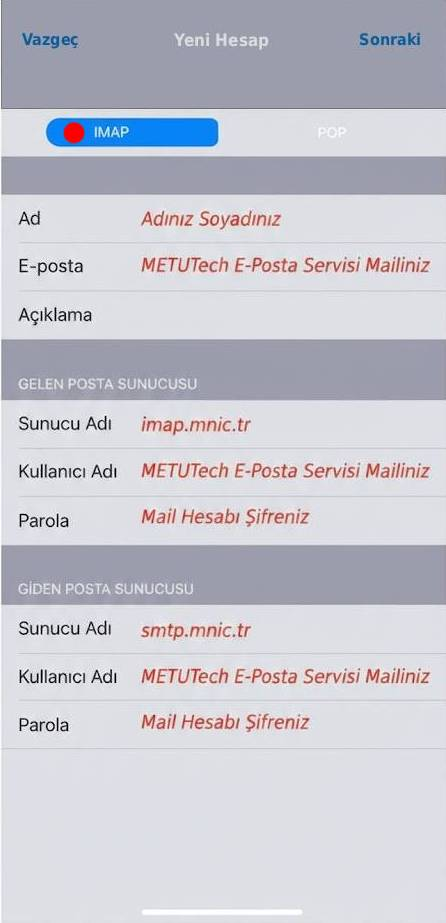
- Üst kısımdan IMAP sekmesinin seçili olduğundan emin olun ve bilgileri şu şekilde girin:
- Gelen Posta Sunucusu:
- Sunucu Adı:
imap.mnic.tr. - Kullanıcı Adı: Tam mail adresiniz.
- Parola: Mail şifreniz.
- Sunucu Adı:
- Giden Posta Sunucusu:
- Sunucu Adı:
smtp.mnic.tr. - Kullanıcı Adı: Tam mail adresiniz.
- Sunucu Adı:
- Gelen Posta Sunucusu:
- Parola: Mail şifreniz.
Yukarıdaki SMTP / IMAP sunucu bilgilerini önceki anlatmış olduğumuz SMTP bilgilerine erişim yazısı altında görüntüleyebilirsiniz. E-Posta hizmetinize göre değişiklik gösterebilir.)
SMTP ve IMAP bilgilerinize https://mail.mnic.tr/ adresine hesabınız ile giriş yaptıktan sonra sağ üstte bulunan Ayarlar (⚙️) simgesine tıkladıktan sonra açılan menüde “Cihazınızı bağlayın” seçeneğine tıklayıp, “Belirli bir cihazı veya uygulamayı yapılandır” seçeneğine giriş yaparak → ardından iPhone veya iPad → Ardından E-Posta seçeneğinin altında bulunan “Elle yapılandırma seçeneklerini göster” yazısına tıkladıktan sonra erişebilirsiniz.
5. Kaydet Butonuna Dokunun
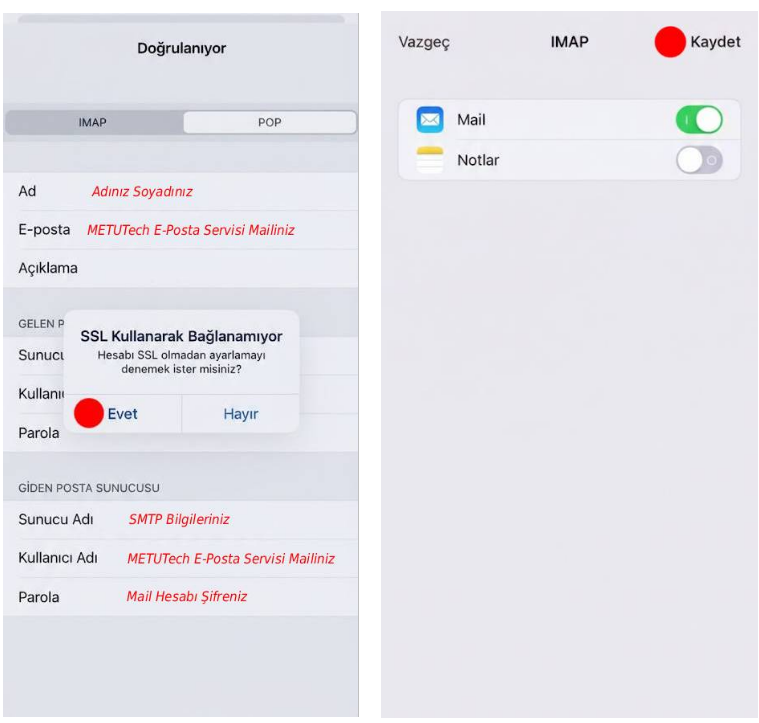
Bilgiler doğrulandıktan sonra sağ üstteki Kaydet ya da Sonraki butonuna tıklayarak hesabı cihazınıza ekleyin.
6. SSL Uyarısı ve Ayarı
Eğer mail sunucunuzda özel SSL yüklü değilse (zorunluluk değildir), ortalama 30 saniye içerisinde (internetinize bağlı olarak daha kısa veya uzun sürebilmekte) karşınıza aşağıdaki bilgi ekranı gelecektir. Evet’e dokunup devam ediniz.
7. Eklenilen Hesabı Kontrol Etme
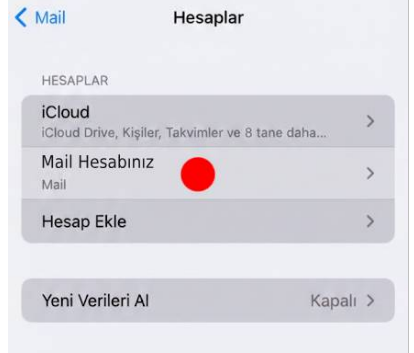
Ekleme işlemi tamamlandığında yeniden Hesaplar sayfasına dönüş yapalım, ardından dönüş yaptığımız sayfadaki eklediğimiz hesaba tıklayarak detaylı ayarlar sayfasına geçiniz.
8. İleri Düzey Ayarları
Bazı durumlarda IMAP port ayarlarında hata olması durumunda mail almakta sorun yaşanabilir. Bu nedenle port ayarlarını kontrol ederek yeniden düzenlememiz gerekebilir.
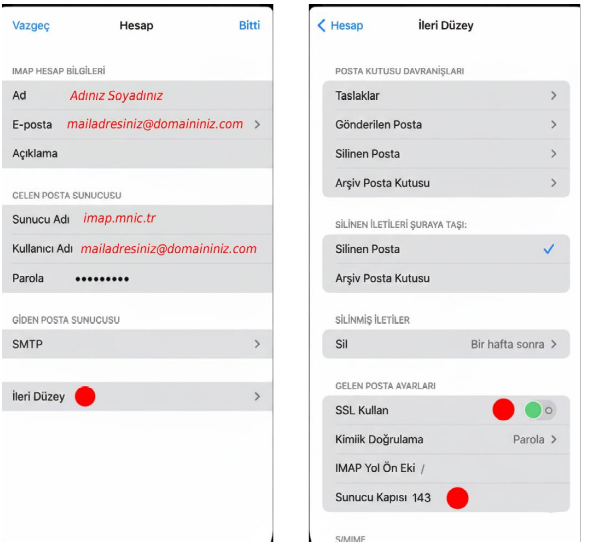
9. SMTP Ayarları
SMTP port ayarlarında hata olması durumunda mail almakta sorun yaşanabilir. Bu nedenle port ayarlarını kontrol ederek yeniden düzenlememiz gerekebilir.
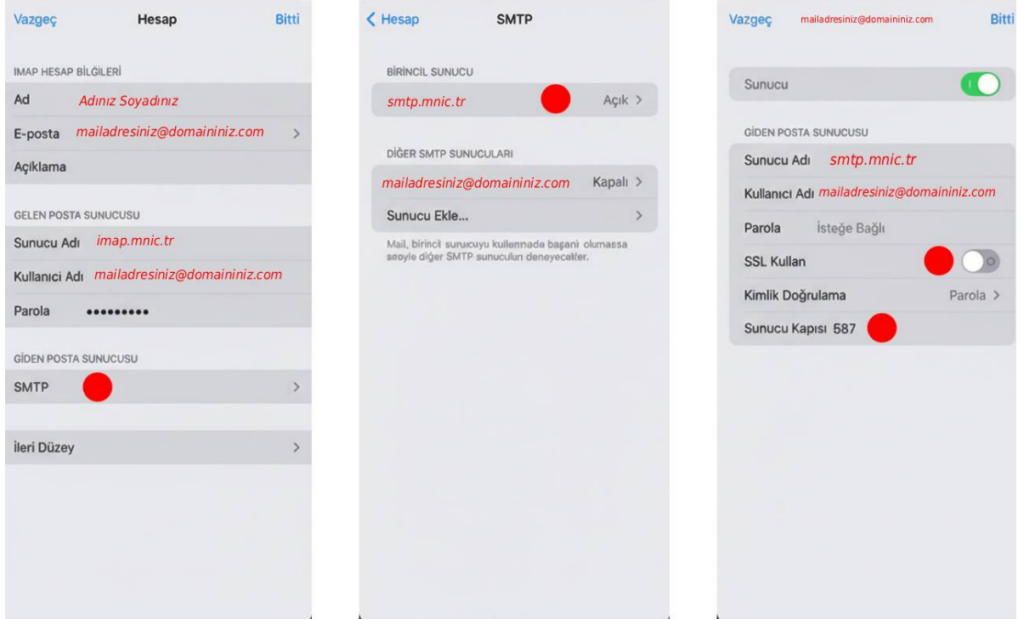
Kurulumunuz tamamlanmıştır. Eğer hata alırsanız, adımları en başından uygulayınız ve bilgilerinizin (e-mail adresinizin, şifrenizin, sunucu adreslerinin) doğruluğunu kontrol ediniz.