Bu kılavuz, Audriga altyapısını kullanarak Yandex e-posta hesaplarınızdaki verileri METUnic OX Mail sistemine nasıl aktaracağınızı adım adım açıklamaktadır.
1. Audriga ve Taşıma Süreci Hakkında Genel Bilgiler
- Audriga, e-postalar, kişiler, takvimler ve dosyalar gibi verileri bir sistemden başka bir sisteme aktarmayı kolaylaştıran bir veri taşıma hizmetidir.
- “Groupware migration” (grup yazılımı taşıma) senaryoları yalnızca e-postaları değil, adres defteri, takvim, görevler ve notlar gibi bileşenleri de kapsar.
- Microsoft Exchange, Office 365, Zimbra ve IMAP sunucuları gibi sistemlerden taşıma yapılabilmektedir. Hedef sistem olarak da OpenXchange gibi sistemler desteklenmektedir.
- Veri güvenliği için taşıma sırasındaki bağlantılar SSL/TLS ile şifrelenir.
- Kısıtlamalar: Genel klasörler (public folders), arşivler, dağıtım listeleri ve bazı izinler her senaryoda taşınamayabilir. Ayrıca tek posta kutusu sınırı veya e-posta ek boyutu gibi bazı teknik sınırlar bulunabilir.
2. METUnic OX Mail’e Geçiş Öncesi Hazırlık
Bu süreç, farklı bir e-posta sağlayıcısından veya hosting firmasından METUnic OX Mail’e geçiş yapan kullanıcılar için geçerlidir.
Taşıma İşlemi İçin Gerekenler:
- Eski e-posta adresi: Taşınacak kaynak hesap.
- Eski e-posta parolası: Yandex hesabınıza ait “Uygulama Şifresi”.
- OX Mail erişimi: Aktif durumdaki METUnic OX hesabı.
- Bildirim e-postası: Sürecin durumu hakkında bilgi almak için tercihen farklı bir e-posta adresi.
Neler Taşınır?
- E-postalar, mevcut klasör yapısı ve iletilerin okundu/okunmadı bilgisi taşınır.
- Takvim ve kişiler bu işlemde taşınmaz.
3. Adım Adım Taşıma Süreci
Yandex Üzerinden Uygulama Şifresi Oluşturma
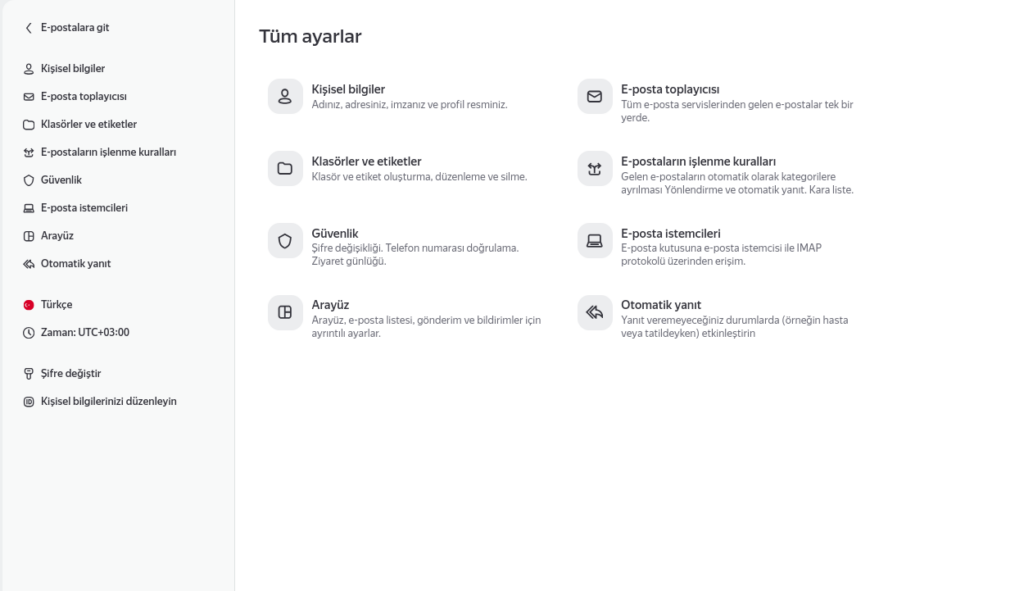
- Yandex e-posta hesabınıza giriş yapın ve sırasıyla Ayarlar > Tüm ayarlar > Güvenlik sekmesini açın.
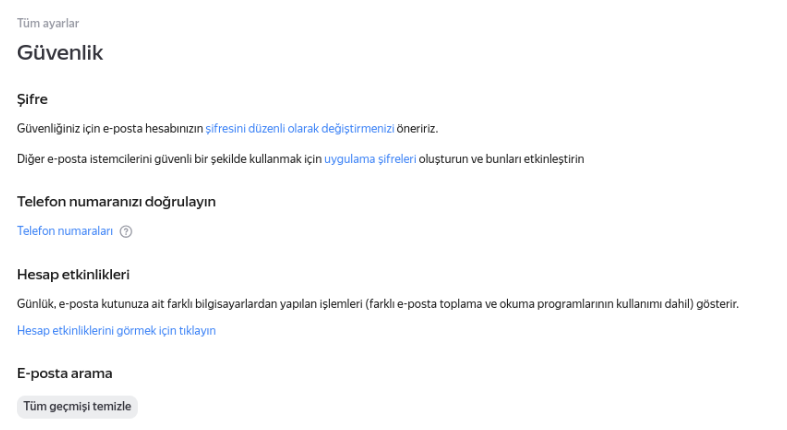
- “Verilerinize erişim” bölümünün altında yer alan “Uygulama şifreleri” seçeneğine tıklayın.
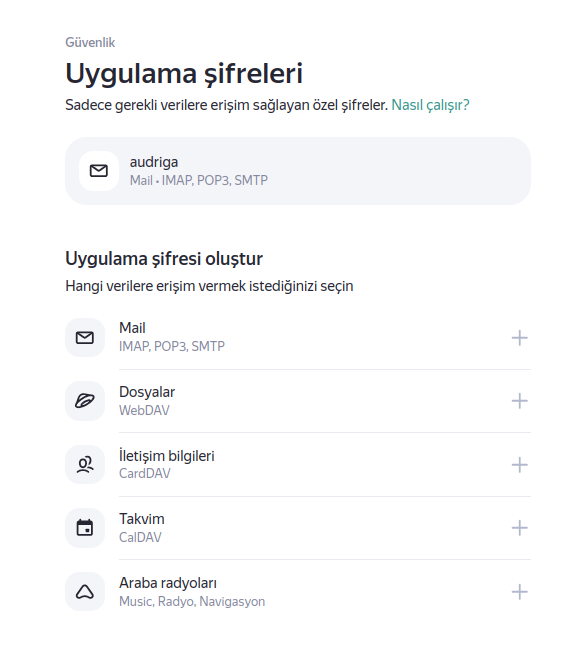
- “MAIL” başlığını seçin ve “Şifre oluştur” butonuna tıklayın.
- Şifrenize hatırlatıcı bir isim (örneğin kullanacağınız uygulamanın adı) verin.
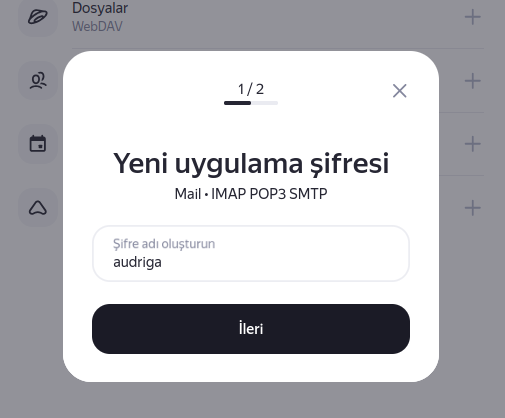
- “İleri” butonuna tıkladığınızda yeni bir pencerede tek seferlik uygulama şifreniz görüntülenecektir.
- Bu şifreyi kopyalayıp güvenli bir yere kaydedin.
- Önemli Not: Oluşturulan şifre ekranda yalnızca bir kez gösterilir. Pencereyi yanlışlıkla kapatırsanız, eski şifreyi silip yeni bir şifre oluşturmanız gerekir.
Yandex Mail’de IMAP Protokolünü Etkinleştirme
E-postalarınızı farklı bir e-posta istemcisinde görüntüleyebilmek için Yandex Mail hesabınızda IMAP protokolünün aktif olması gerekmektedir. IMAP ayarlarınızı kontrol etmek ve etkinleştirmek için aşağıdaki adımları izleyebilirsiniz:
Adım 1: Yandex Mail hesabınıza web tarayıcınız üzerinden giriş yapın.
Adım 2: Ayarlar simgesine tıklayın ve açılan menüden Tüm ayarlar seçeneğine gidin.
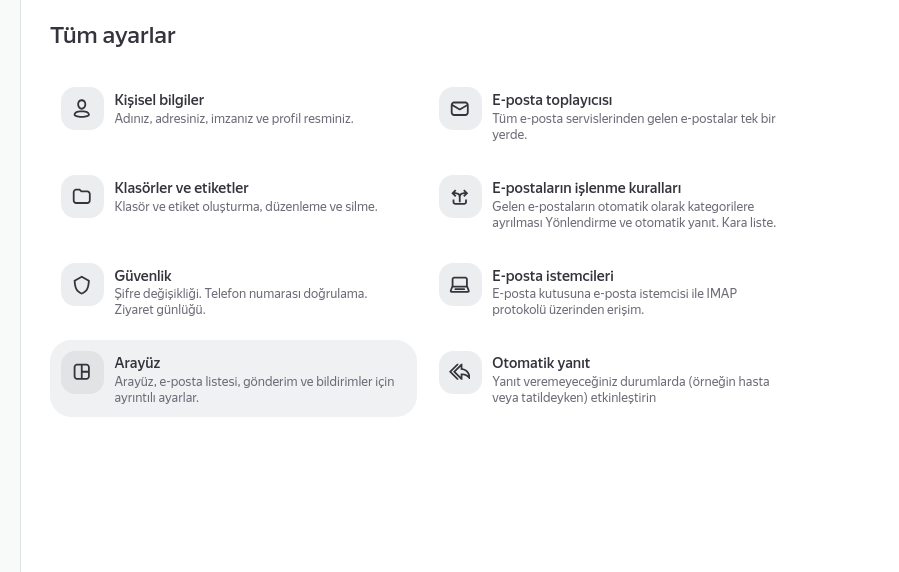
Adım 3: Karşınıza çıkan ayarlar sayfasında, E-posta istemcileri sekmesine tıklayın.
Adım 4: Açılan ekranda “Posta istemcisinin e-posta kutusuna erişmesine izin verin” başlığı altında yer alan “imap.yandex-team.com sunucusundan IMAP protokolüne göre” seçeneğinin yanındaki onay kutucuğunu işaretleyin.
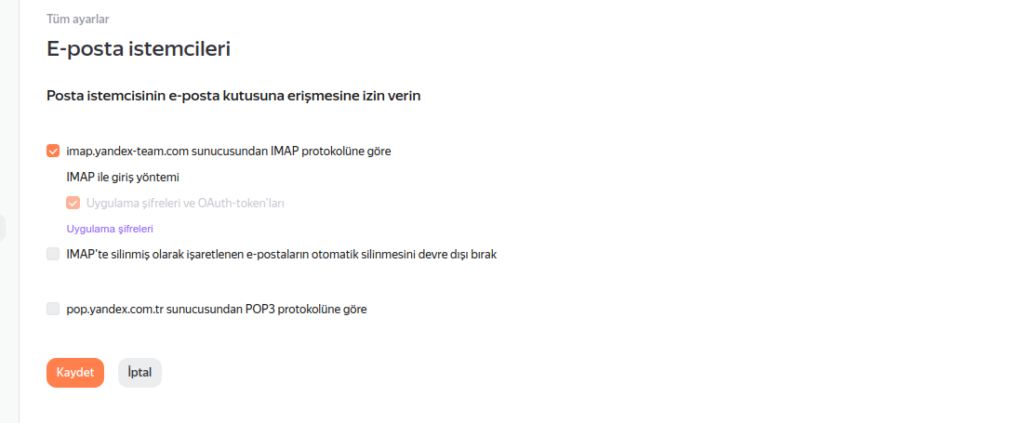
Adım 5: Yaptığınız değişikliği uygulamak için sayfanın sol alt kısmında bulunan turuncu renkli Kaydet butonuna tıklayın.
Bu işlemleri tamamladıktan sonra IMAP protokolü Yandex Mail hesabınız için başarıyla etkinleştirilmiş olacaktır.
METUnic E-posta Taşıma Süreci Adımları
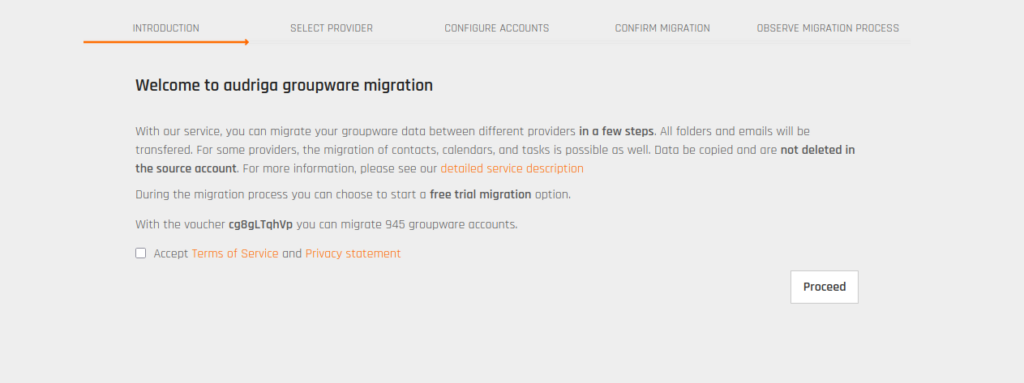
1. Introduction – Hazırlık ve Giriş
Audriga sayfasına giriş yapılır ve hizmet şartları onaylanır (Terms of Service, Privacy Statement).
2. Select Provider – Kaynak Bilgilerinin Girilmesi
- Current provider bölümünden “ Add missing provider or server “ sağlayıcısı seçilir.
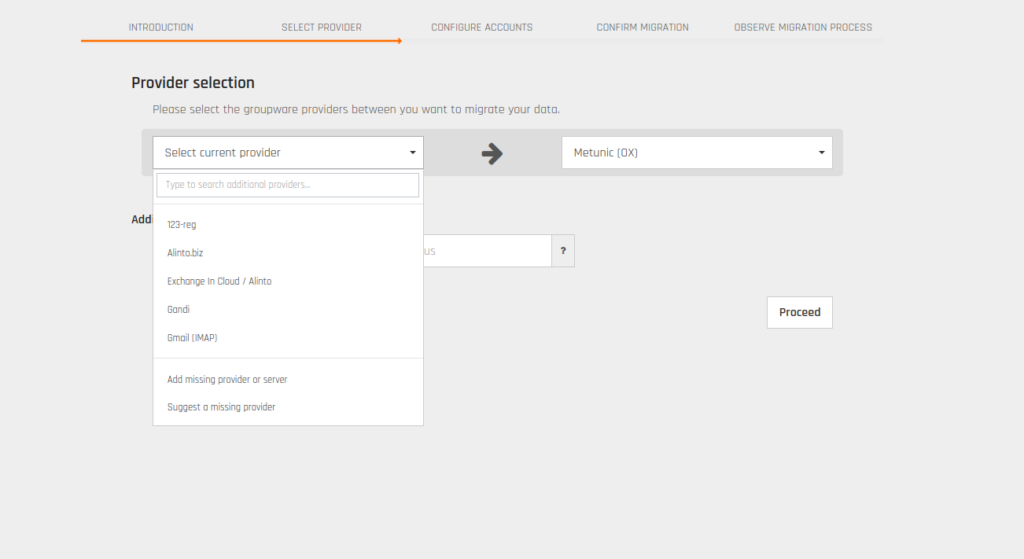
- Açılan “ Add provider or server “ ekranında yer alan “ Please enter the hostname or IP address “ sekmesine “ imap.yandex.com.tr adresi yazılır ve “ Check “ butonuna tıklanır.
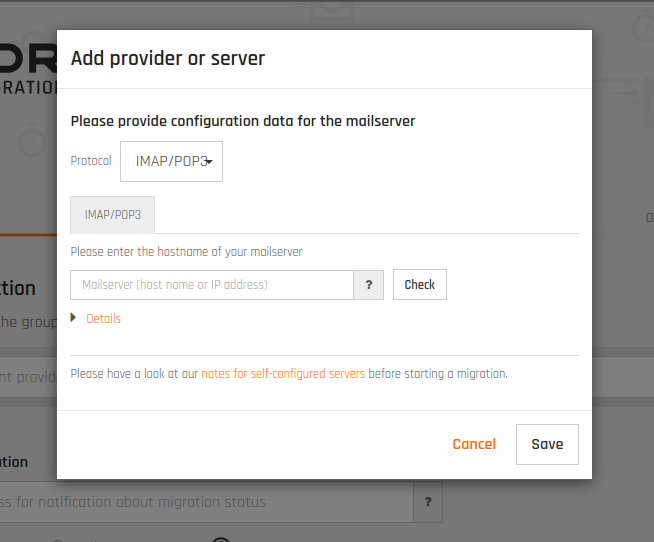
- Kontrol başarılı tamamlandıktan sonra “Save” butonuna tıklanır.
- Hedef otomatik olarak OX App Suite Cloud (EU) olarak seçilir.
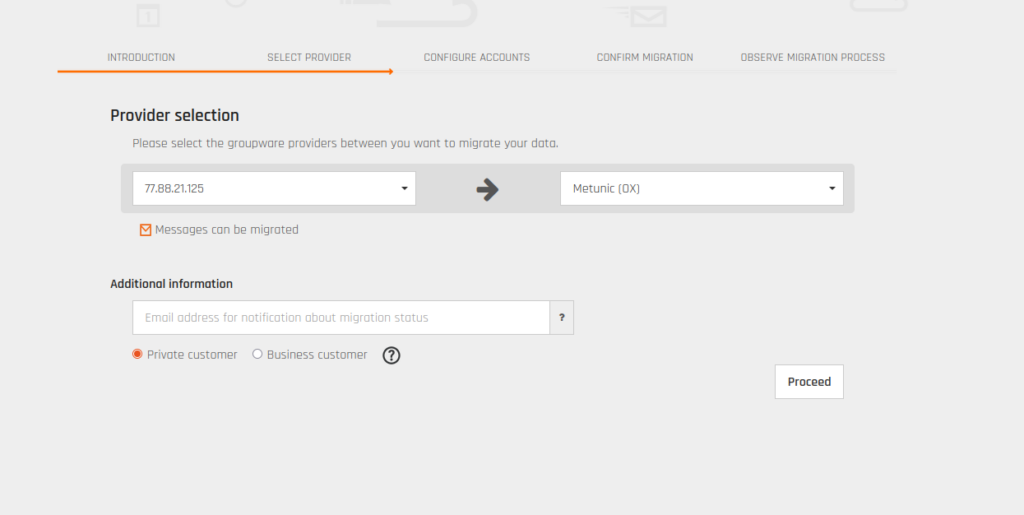
- Bildirim almak için alternatif e-posta adresi girilir.
- “Private / Business customer” hesap türü seçilir ve “Proceed” butonuna tıklanır.
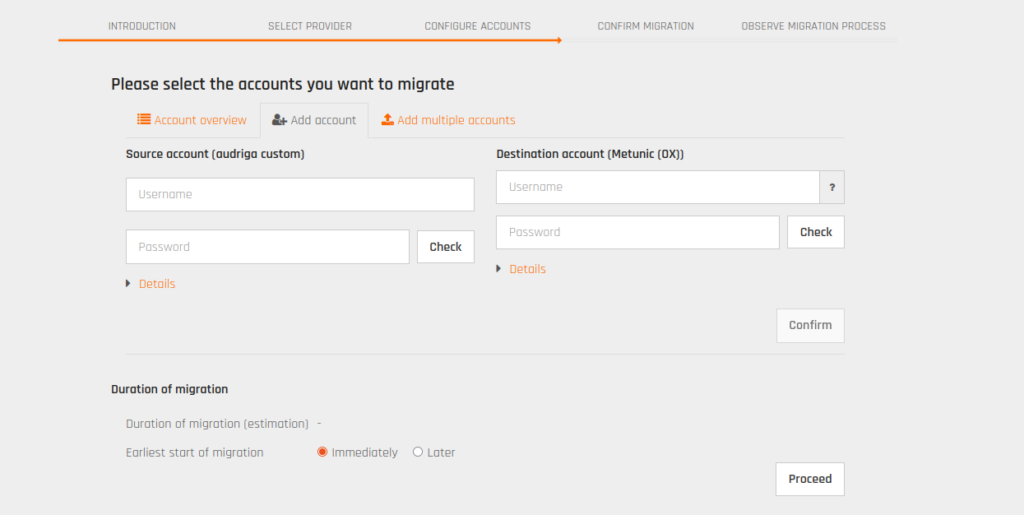
3. Configure Accounts – Hesap Bilgilerinin Girilmesi
- Source account (audriga custom) başlığının altına taşınacak e-posta hesabı bilgileri girilir.
- Password kısmına ise “ Yandex “ üzerinden alınan “ Uygulama Şifresi” girilir.
- Destination account (Metunic (OX)) başlığının altına ise METUnic üzerinden alınan e-posta adresi yazılır.
- Password kısmına ise “ METUnic Webmail Giriş Şifresi” yazılır.
Bilgiler girildikten sonra “ Check” butonuna tıklanarak doğruluğu kontrol edilir.
Bağlantı başarılı olursa hesaba ✔ yeşil işareti verilir ve “ Confirm “ butonuna tıklanır.
Onay verildikten sonra “ Proceed” butonuna tıklanır.
4. Confirm Migration – Taşıma Başlatma
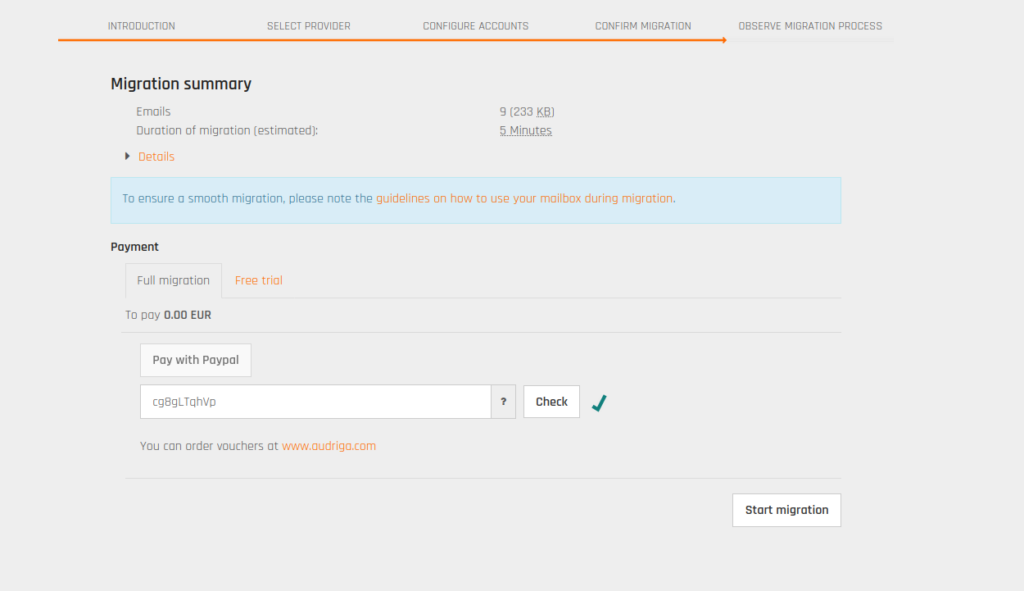
- 1. Ekrandaki özet bilgiler gözden geçirilir.
- 2. “Start migration” butonuna basılarak taşıma süreci başlatılır.
- 3. Audriga süreci başlattığında aşağıdaki e-postalar gönderilir:
- • Your migration is configured
- • Your migration has just started
- • Your migration is successfully completed
5. Observe Migration Process -Süreç İzleme
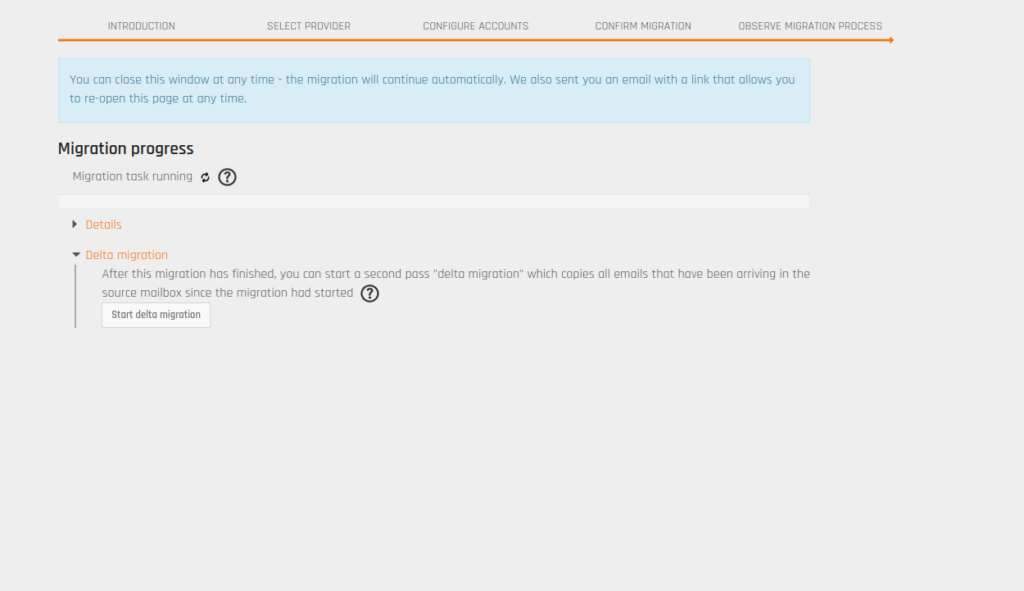
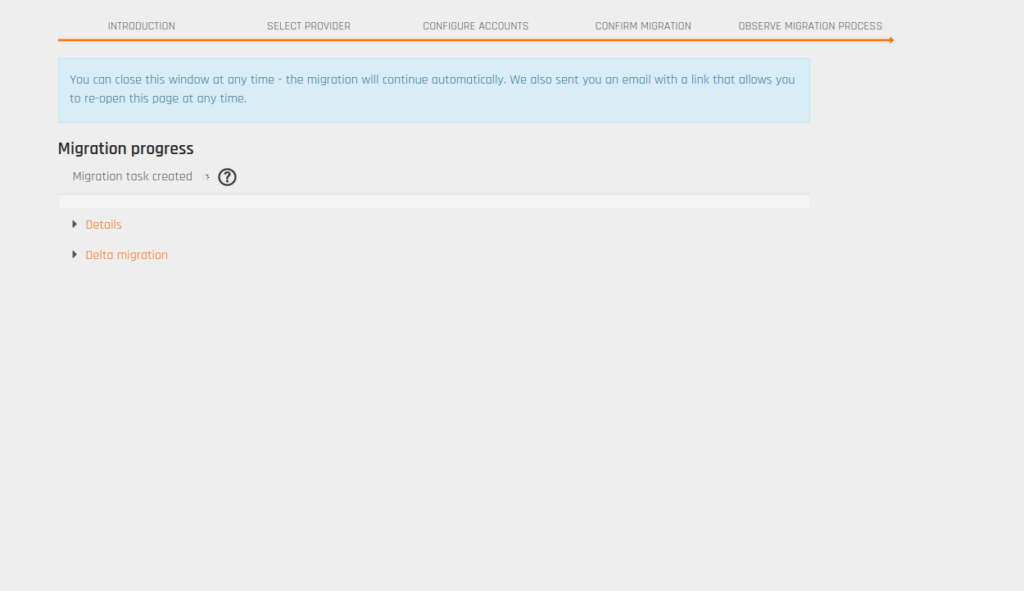
- Taşıma ilerlemesi Migration progress ekranından takip edilir.
- Detaylı loglara Protocol bağlantısı üzerinden erişilebilir.
- Hata veren hesaplar tespit edilerek yeniden başlatılabilir. (Audriga panelinden “retry” seçeneğiyle yeniden başlatılır)
Taşıma Tamamlandığında
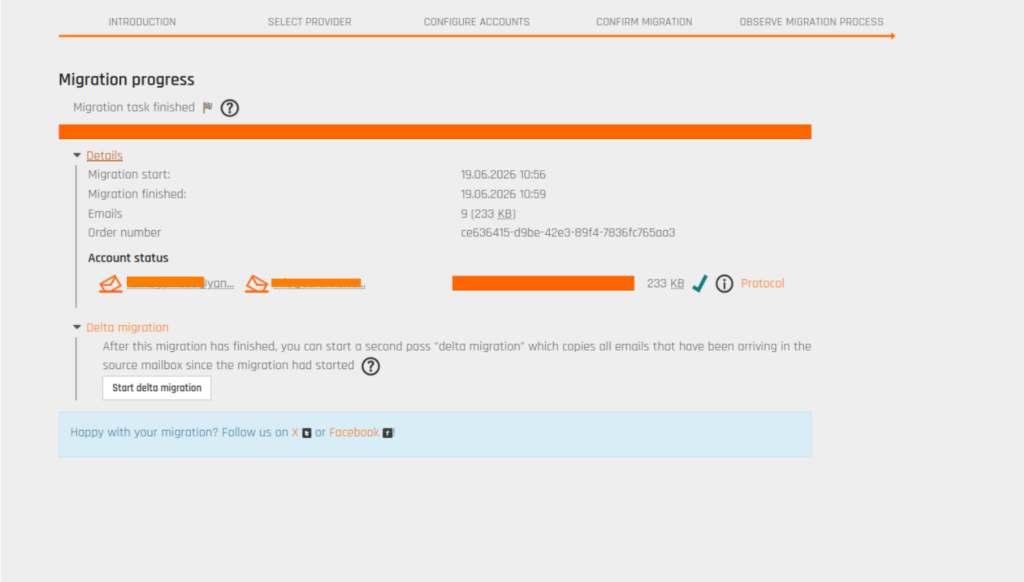
- Ekranda Migration task finished mesajı görünür.
- Hata yoksa ✔ işareti çıkar.
Delta Migration (Opsiyonel / Son Eşitleme)
MX kayıtları yeni sisteme yönlendirildikten sonra, eski sisteme taşınmadan sonra gelen son e-postalar Start delta migration ile aktarılır. Böylece hiçbir e-posta kaybolmaz.
Delta migration nedir?/ E-posta aktarım işlemi sırasında gelen maillere ne olacak?
E-posta aktarımı işlemi başlatmış olduğunuz süreden itibaren geçerli olmaktadır.
Taşıma süreci başlatıldıktan sonra mevcut e-posta adresinize gelen maillerin aktarımı gerçekleşmemektedir.
Bu nedenle taşıma süreci sırasında e-posta adresinize gelen maillerin aktarımı için ek bir taşıma işlemi gerçekleştirmeniz gerekmektedir.
Aşağıdaki adımları takip ederek taşıma süreciniz sırasında gelen maillerinizin aktarımını gerçekleştirebilirsiniz.
- 1. Taşıma işleminiz tamamlandıktan sonra “noreply@audriga.com” e-posta adresi üzerinden sürecin tamamlandığına dair iletilen maildeki bağlantıya tıklayınız.
- 2. Açılan ekrandaki “Delta migration” seçeneğini seçerek “Start delta migration” butonuna tıklayarak aktarım sürecinizi tamamlayabilirsiniz.