İçindekiler
audriga Migration Service, mevcut e-posta sağlayıcınızdaki posta kutularının içeriğini yeni sağlayıcınıza kolay, hızlı ve güvenli bir şekilde taşır. Kurulum, herhangi bir yazılım kurmadan yaygın tarayıcılar üzerinden erişilen self-servis web arayüzü ile yapılır; veriler kaynakta silinmez veya değiştirilmez ve ilerlemeyi anlık takip edebilirsiniz.
1) Veri Taşıma Kapsamı
Taşınabilen veriler: E-postalar, Kişiler, Takvimler, Görevler.
Taşınamayanlar: Ortak klasörler, arşivler, günlükler, filtreler/Inbox kuralları, imzalar, kullanıcı yapılandırmaları, dağıtım listeleri, yetkilendirmeler/izinler.
2) Sınırlamalar
Google Workspace’e özgü sınırlamalar:
- Etiketler ≠ klasörler: Çoklu etiketli iletiler Kurumsal E-posta’da ilgili klasörlere kopyalanır.
- Günlük ~2,5 GB trafik limiti: Limit aşımında 24 saat kilitlenme olabilir; taşımada diğer istemci eşitlemelerini sınırlayın.
- Etiketsiz iletiler: has:nouserlabels aramasıyla bulunanlar OX’te All mail klasörüne taşınır.
- “All mail” kopyaları: Depolama verimliliği için tekraren “All mail”e kopyalanmaz.
Not: Özel MIME biçimleri, öğe özellikleri ve klasör izinleri hedefte farklılık gösterebilir; önce pilot taşıma önerilir.
Kurumsal E-posta’ya özgü başlıca sınırlamalar:
- Her kullanıcının takvimindeki etkinliklerde organizer o posta kutusunun sahibi olabilir.
- Toplantı katılımcı durumları (kabul/red) taşınmaz.
- X500 gibi sistem-içi adresler mümkünse geçerli e-posta adresleriyle değiştirilir; olmazsa kaldırılır.
- Geçersiz alanlar (ör. hatalı URL) filtreden geçmez.
- Geleceğe yönelik yinelenen etkinlik değişikliklerinin bildirimlerini Kurumsal E-posta bastıramadığından, katılımcılı etkinliklerde bu değişiklikler migrate edilmez.
- Bağlam başına yalnızca bir olay UID’sine izin verir. Bu, bir kullanıcının aynı UID’ye sahip olayları varsa sorunlara neden olur. Kurumsal E-posta API bunları kabul etmez ve taşınamazlar (örneğin, müşteri aynı olayı iki farklı klasörde saklamıştır).
Genel sınırlamalar:
- Bazı e-postaların (özel MIME biçimleri) görüntülenmesi hedefte farklı olabilir.
- Öğelerin bazı özellikleri hedef sistemde desteklenmiyorsa eşleştirilemeyebilir.
- Klasör izinleri bire bir taşınmayabilir.
Öneri: Önce birkaç posta kutusuyla pilot taşıma yapıp sonucu doğrulayın.
3) Hazırlık
- Kurumsal E-posta hizmetini satın alın ve Google için gerekli bilgileri hazırlayın.
- Çoklu posta kutusu taşımalarında önce tek bir kullanıcıyla deneyin.
4) Google Workspace’e Admin Scopes ile Erişim
audriga, Gmail/Kişiler/Takvim vb. servislere OAuth 2.0 ile erişir. Taşıma öncesi audriga API istemcisini yetkilendirin.
audriga API İstemcisini Yetkilendirme (OAuth 2.0)
- Admin Console: https://admin.google.com
- Security → API controls → Manage domain-wide delegation → Add new
- Client ID: 113540172277121928717
- OAuth scopes: (rehberde listelenen kapsamlar)
- Authorize ile tamamlayın.
5) audriga ile Taşıma Yapılandırma
Sağlayıcı Seçimi
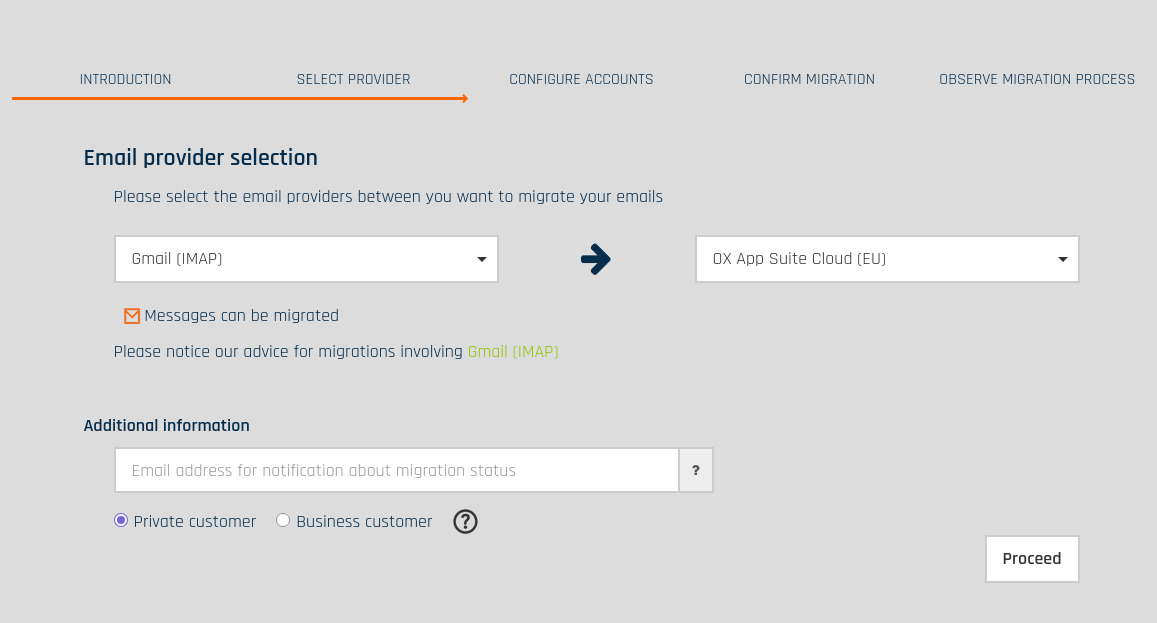
Başlangıç ekranında Current/Source Provider olarak Google GSuite (Workspace), New/Destination Provider olarak Kurumsal E-posta seçilir.
Hesap Ekleme Yöntemleri
- Google Workspace Hesabı ekleme

- Username: Yönetici kullanıcı adını girin
- Password: Özel grup e-posta adresini girin (örneğin, yukarıdaki örnekte test-audriga@my-domain.com)
- Details: Taşımak istediğiniz kullanıcının posta kutusunu girin

Kimlik bilgilerinizi doğrulamak için “Check”e tıklayın. Veriler doğruysa yeşil bir onay işareti görünecektir.
Kimlik bilgileri yanlışsa kırmızı bir çarpı işareti görünecektir.
- Kurumsal E-posta Hesabı Ekleme

- Toplu ekleme (CSV ile; dosya başına en fazla 50 posta kutusu önerilir)

Toplu eklemeden sonra tüm hesaplar listelenir;

Taşıma hizmeti, hedef hesaplardaki kapasiteyi kontrol etmeye çalışacaktır. Bu kontrol, daha büyük posta kutuları için biraz zaman alabilir. Beklemek istemiyorsanız devam edebilirsiniz.

6) Taşımayı Başlatma
Özet ekranda hesap sayısı ve tahmini veri miktarı görünür; kaynak analizi tamamlanmasa da devam edebilirsiniz. Gerekirse voucher kodu girilir. Start Migration ile başlatın.

Arayüz, son 10 güne ait e-posta ve grup yazılımı verilerini taşımak için Free trial seçeneği sunar. Free trial’a tıklayarak başlayabilirsiniz.
7) Taşıma Durumunu İzleme
Büyük veri taşımaları saatler sürebilir. İşin gönderimi/başlangıcı/bitişi için e-posta bildirimleri gelir; linkten durum sayfasını açıp izleyebilirsiniz.

Her hesap için detaylı log/protokol vardır; Details ve sağdaki Protocol bağlantılarıyla erişilir. Hatalı/aktarılmayan öğeler burada listelenir.

8) Alan Adı Transferi/DNS Değişimi Sonrası Delta Migrasyon
Alan adı transferi veya MX güncellemesi sonrasında DNS önbelleği nedeniyle bir süre e-postalar eski sağlayıcıya gidebilir. Delta migration, ilk taşıma tamamlandıktan ve DNS değişimi etkinleştikten sonra, arada eski hesaba düşen yeni iletileri hedefe kopyalar. 24–48 saat yayılım beklenmesi önerilir.

Bu yazı işinize yaradı mı?
Geri bildiriminiz için teşekkürler.
Çözemediyseniz destek ekibimiz yanınızda. Sorunuzu yazın, uzmanlarımız size yardımcı olsun.