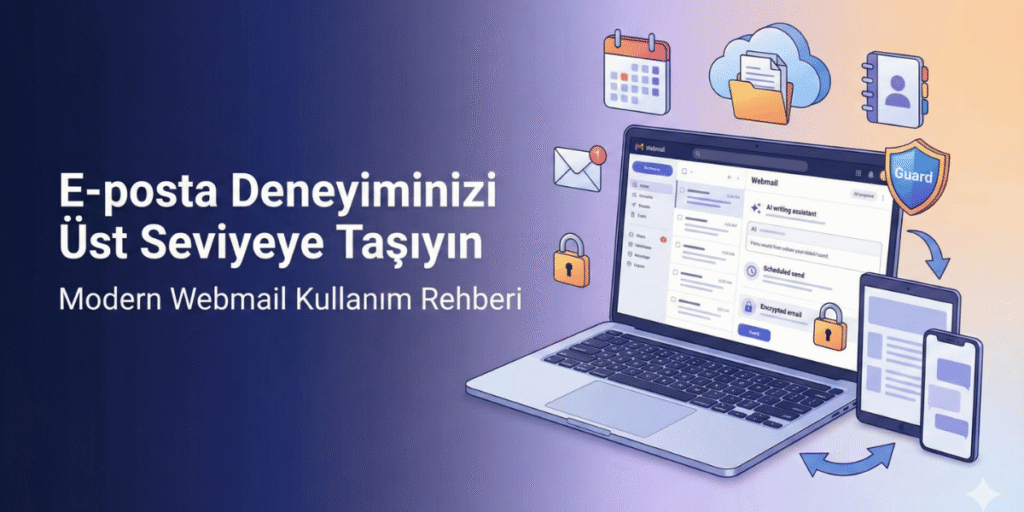
Günümüzde e-posta servisi sadece mesaj alıp vermekten ibaret değil; iş akışımızı yönettiğimiz, takvimimizi planladığımız ve dosyalarımızı sakladığımız dijital ofisimizdir. Yeni nesil Webmail arayüzümüz ile (Business ve Premium paket özellikleriyle birlikte) hayatınızı kolaylaştıracak tüm özellikleri bu rehberde derledik.
İşte METUTech Webmail hesabınızı bir profesyonel gibi kullanmanız için bilmeniz gerekenler.
1. İlk Adım: Giriş ve Güvenlik
Webmail hesabınıza dünyanın her yerinden hızlıca erişebilirsiniz. Giriş Adresi: https://mail.mnic.tr/appsuite/
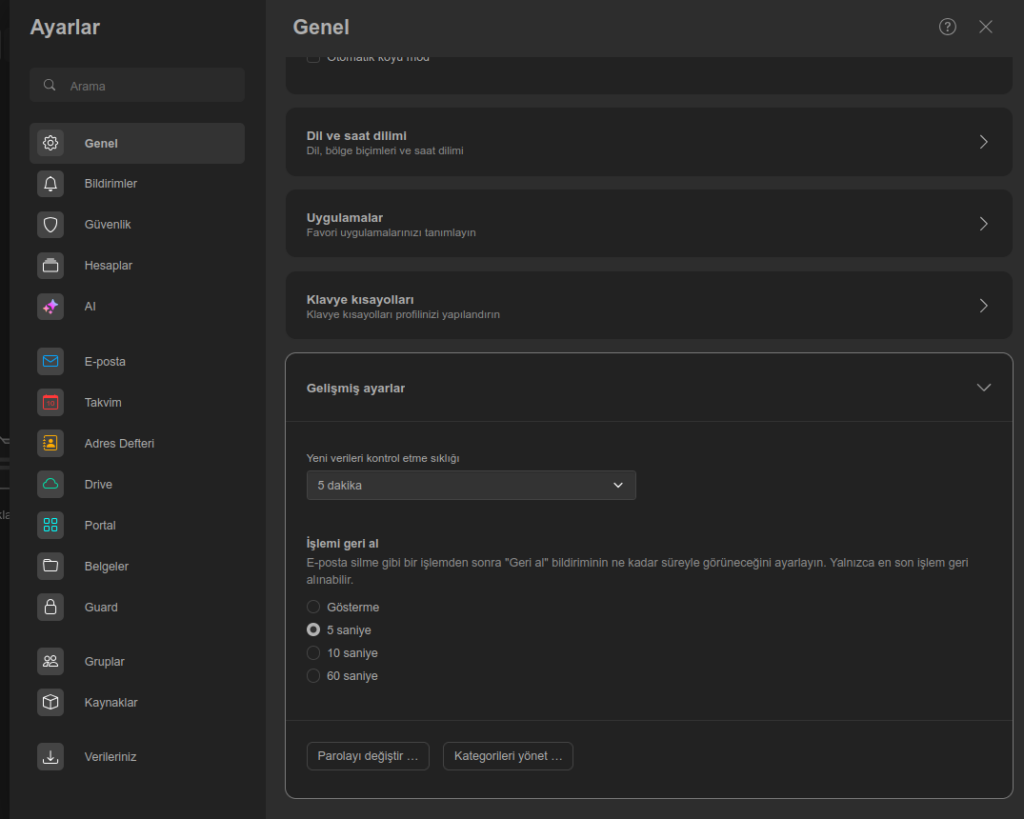
Şifrenizi mi değiştirmek istiyorsunuz? Güvenliğiniz için şifrenizi belirli aralıklarla güncellemenizi öneririz. Webmaile giriş yaptıktan sonra aşağıdaki adımları izleyerek kullanıcılar kendi parolalarını oluşturabilir :
- Webmail sayfasının sağ üst köşesindeki Ayarlar simgesine tıklayın. Daha sonra “Tüm Ayarlar”a tıklayın.Ayarlar penceresi açılmaktadır.
- Sol bölmeden “Genel”e tıklayın. Açılan ekranın en altında bulunan “Gelişmiş Ayarlara – Parolayı Değiştir” butonuna tıklayın.
- İlgili ekran üzerinden parola güncellemesi yapılabilmektedir.
2. Ana Menü Yapısı (Webmail Arayüzü)
Webmail’e giriş yaptığınızda sol üst köşede yer alan simgeler aşağıdaki gibidir:
- E-posta (Mail)
- Takvim (Calendar)
- Kişiler (Contacts)
- Drive (Bulut Depolama) Premium & Premium+
- Dokümanlar (Documents – Word/Excel/Presentation) Premium & Premium+
3. E-posta Modülü
E-posta ekranı aşağıdaki bölümlerden oluşur:
Sol Menü: Yeni E-posta , Gelen Kutusu, Taslaklar, Gönderilmiş , Spam, Çöp Kutusu, Arşiv
3.1 E-posta Gönderme
Yeni bir e-posta göndermek için:
- Yeni e-posta’ya tıklayın.
- Alıcıların e-posta adreslerini Kime alanına yazın.
- Veri girişi sırasında eşleşen öneriler görüntülenecektir. Bir öneriyi kabul etmek isterseniz üzerine tıklayın. İlk öneriyi kabul etmek isterseniz Enter tuşuna basın.
- Bir adres defterinden kişi seçmek için giriş alanının sağ tarafındaki Kişi seç simgesine tıklayın.
- Başka alıcılara da bir kopya göndermek için sağ üstteki CC veya BCC’ye tıklayın.
- E-postanın kopyasının kimlere gönderildiğini tüm alıcıların görmesini istiyorsanız alıcıları CC alanına yazın.
- E-postanın kopyasının kimlere gönderildiğini tüm alıcıların görmesini istemiyorsanız alıcıları BCC alanına yazın.
- Bir konu yazın. E-posta metnini yazın.
- Gönder’e tıklayın.
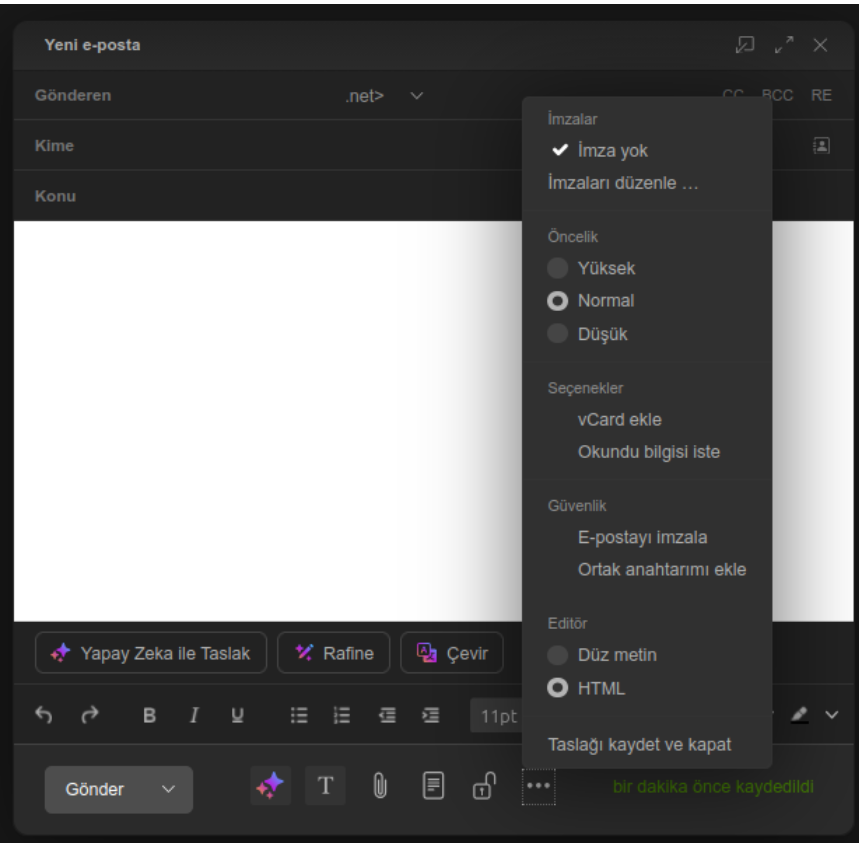
- Ayrıca düğme çubuğundaki Seçenekler simgesine tıklayarak diğer seçenekleri kullanabilirsiniz:
- imza ekle
- önceliği ayarla
- vCard ekle
- okundu bilgisi iste
- Ayrıca düğme çubuğundaki Seçenekler simgesine tıklayarak diğer seçenekleri kullanabilirsiniz:
3.2 Zamanlanmış E-posta Gönderimi (Business, Business+, Premium, Premium+)
Yeni E-posta → Gönder butonunun yanındaki aşağı ok → “Tarih ve Saat Seçin”
- Kullanım:
- E-posta oluşturulur
- Gönder butonunun yanındaki küçük ok işaretine tıklanır
- “Tarih ve Saat Seçin” seçilir
- Zaman seçilir → E-postayı Zamanla tıklanır
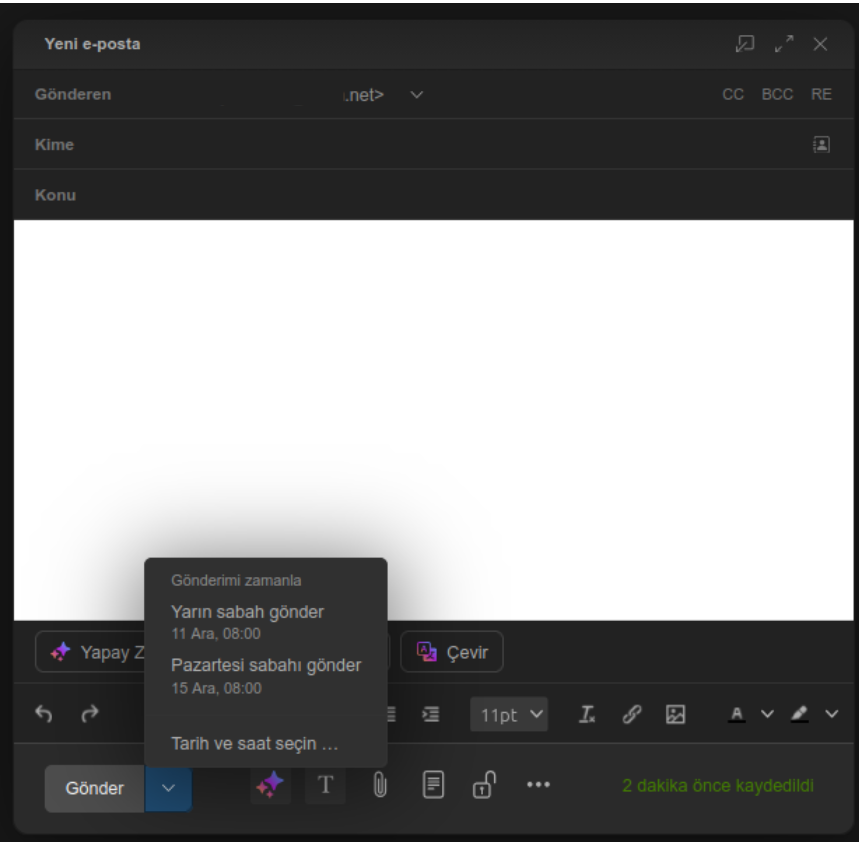
E-postanın gönderileceği zamanı değiştirmek için:
- Zamanlandı klasöründeki e-postayı açın.
- Araç çubuğundaki Taslağı düzenle simgesine
- Alttaki Daha sonra gönder simgesine tıklayın. E-posta düzenleme penceresi açılır. Zamanı değiştirin.
Göndermeyi iptal etmek için:
- Zamanlandı klasöründeki e-postayı açın.
- E-posta metninin üstündeki Gönderimi iptal et’e tıklayın. E-posta Taslaklar klasörüne taşınır.
3.3 Gönderilen E-postayı Geri Alma (Undo Send)
Gönderimden hemen sonra ekranda “Göndermeyi geri al” butonu çıkar.
Teknik mantık:
- Sistem e-postayı birkaç saniye gecikmeli gönderir.
- Kullanıcı bu süre içinde “İptal” edebilir.
Geri alma butonunun görünme süresini değiştirme
- E-posta ekranı açılır.
- Sayfanın sağ üst köşesinde bulunan “ Ayarlar – Tüm Ayarlar “ başlıkları tıklanır.
- “Yazma ve Yanıtlama” başlığı seçilir.
- Açılan menüde yer alan “ Göndermeyi geri al “ başlığı altından “ Gecikmesiz – 5 sn – 10 sn” seçeneklerinden tercih edilen seçenek seçilir.
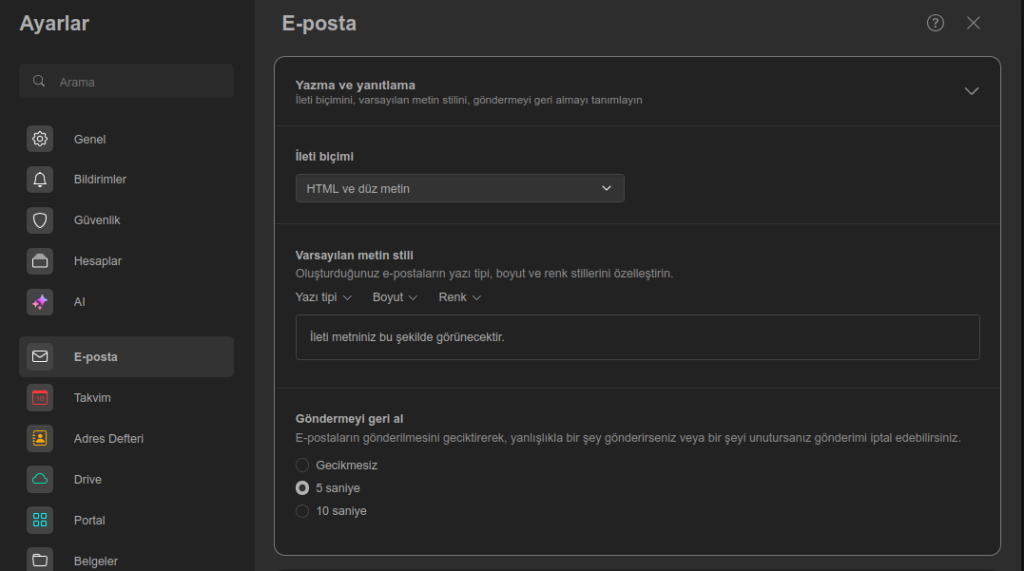
3.4 E-posta Filtreleme ve Yönlendirme Kuralları
Kurallar sayesinde gelen kutunuzu zahmetsizce organize edebilirsiniz. Belirli kişilerden gelen e-postaları otomatik olarak belirli klasörlere taşıma, okuma, silme, “okundu” olarak işaretleme, başka bir e-posta adresine iletme gibi eylemleri kullanabilirsiniz.
Yeni kural ekle — Tatil bildirimi — Otomatik ilet seçenekleri yer almaktadır.
E-postaları Filtreleme
- E-posta ekranı açılır.
- Sayfanın sağ üst köşesinde bulunan “ Ayarlar – Tüm Ayarlar “ başlıkları tıklanır.
- “Kurallar” başlığı seçilir.
- “Yeni Kural Ekle” tıklanır.
- Açılan ekran üzerinden gelen maillerinizi filtrelemek için “ Koşullar” ve “ Eylem Ekle” başlıkları üzerinden filtreleme tercihlerinizi oluşturabilirsiniz.
Kurulabilir:
- Gelen e-postayı klasöre taşı
- Otomatik yönlendirme
- Belirli gönderenleri engelle
- Etiket ekleme
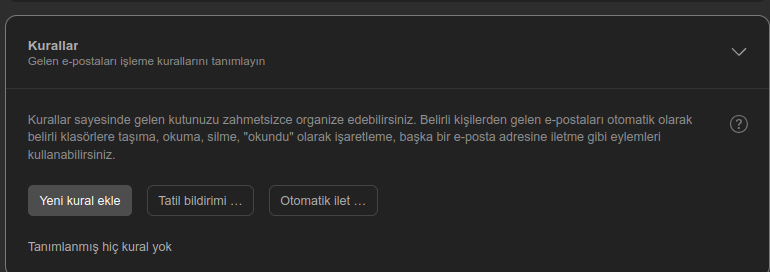
4. Takvim Modülü
Takvim görünüm türleri:
- Günlük
- Haftalık
- Aylık
Etkinlik Oluşturma
- Takvim → “Yeni Etkinlik” tıklanır.
- Açılan ekranda aşağıdaki bilgiler girilebilir:
- Başlık
- Tarih/Saat
- Katılımcılar
- Hatırlatma
- Konum
Google takviminize abone olma:
- Yeni randevu’nun yanındaki Diğer eylemler simgesine tıklayın. Google takvime abone ol’a tıklayın.
- Ayrıca menü çubuğundaki Ayarlar simgesine de tıklayabilirsiniz. tıklayabilirsiniz. Google takvime abone ol’a tıklayın.
- Yeni bir tarayıcı penceresi açılır. Talimatları izleyerek Google takviminize erişim izni verin. Randevular yeni bir takvime aktarılır.
Seçenekler:
- Abone olunan verileri yenilemek için yeni takvimin yanındaki Eylemler simgesine tıklayın. “ Bu takvimi yenileyin “ tıklayın.
5.Kişiler (Adres Defteri)
5.1 Kişi Ekleme
- Adres Defteri → Kişiler → Yeni Kişi
- Alanlar:
- İsim
- E-posta
- Telefon
Kategori : Örneğin “Finans”, “Satış”, “Destek” gibi gruplar oluşturulabilir.
5.2 Dışa Aktarma / İçe Aktarma
Bir dosyadan kişileri içe aktarma:
- Klasör görünümünde, kişilerin içeriği alınacağı adres defterini seçin.
- Kişiler defterinin yanındaki Eylemler simgesine
tıklayın. İçe aktar’a tıklayın. - Dosyadan içe aktar penceresinden istediğiniz biçimi seçin. Dosya yükle’ye tıklayın. Uygun bir dosya
seçin. - İçe aktar’a tıklayın.
Bir adres defterindeki tüm kişileri dışa aktarma:
5.3. Bir adres defterindeki tüm kişileri dışa aktarma:
- Klasör görünümünde kişisel veya ortak bir adres defteri seçin.
- Klasör adının yanındaki Eylemler simgesine (…) tıklayın. Dışa aktar’a tıklayın. Klasörü dışa aktar penceresi açılır.
- Bir biçim seçin. Kişileri ve dağıtım listelerini dışa aktarmak için Dağıtım listeleri ile’yi etkinleştirin.
- Dışa aktar’a tıklayın
Sonuç: Dışa aktarılan kişileri içeren vCard veya CSV dosyası indirme klasöründe oluşturulacaktır.
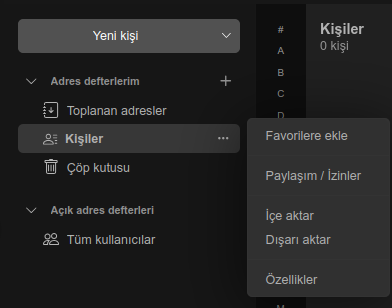
6. Paylaşım Özelliği (Business, Business+, Premium, Premium+)
Paylaşılabilir:
- Takvim
- Kişi listesi
- Belirli klasörler
- Drive dosyaları
Kullanım:
Örneğin takvimdeki bir etkinlik eklendikten sonra başlığın sağında bulunan üç nokta işaretine tıklanır → Paylaşım/ İzinler → Kullanıcı seç → Yetki ver → Kaydet
Aşağıdaki seçenekleri kullanabilirsiniz:
- İzinleri ayarlamak için kullanıcı rolünü değiştirin veya Ayrıntılar’a tıklayın.
- Paylaşılan bir öğeye erişimi iptal etmek için bir kişinin adının yanındaki Eylemler simgesine
tıklayın. Erişimi kaldır’a tıklayın. - Bir öğeye ve ortak bağlantıya ilişkin tüm izinleri kaldırmak için Paylaşımı Kaldır’a tıklayın.
7. E-posta Şablonları (Premium & Premium+)
İki farklı yolla oluşturulabilir.
- E-posta → Ayarlar E-posta → “Şablonlar” → Yeni Şablon Ekle
- Yeni E-posta → Açılan Ekranda “ şablonlar simgesine tıklanır → Şablonlar → Şablonları Düzenle → Yeni Şablon Ekle
Hazır şablon örneklerini kullanmak için:
- Sol üst köşede yer alan “ Şablonlar simgesine tıklanır.
- Açılan ekranda hazır şablonlar bulunmaktadır.
- Seçilen hazır şablonun üzerine tıklanır ve kullanıcı ihtiyacına göre düzenlenebilir.
Örnek kullanım senaryoları:
- Teklif maili
- Onay maili
- Teşekkür maili
- Kurumsal duyuru
8. E-posta ve Doküman Şifreleme (Premium & Premium+)
E-posta İçeriği Şifreleme
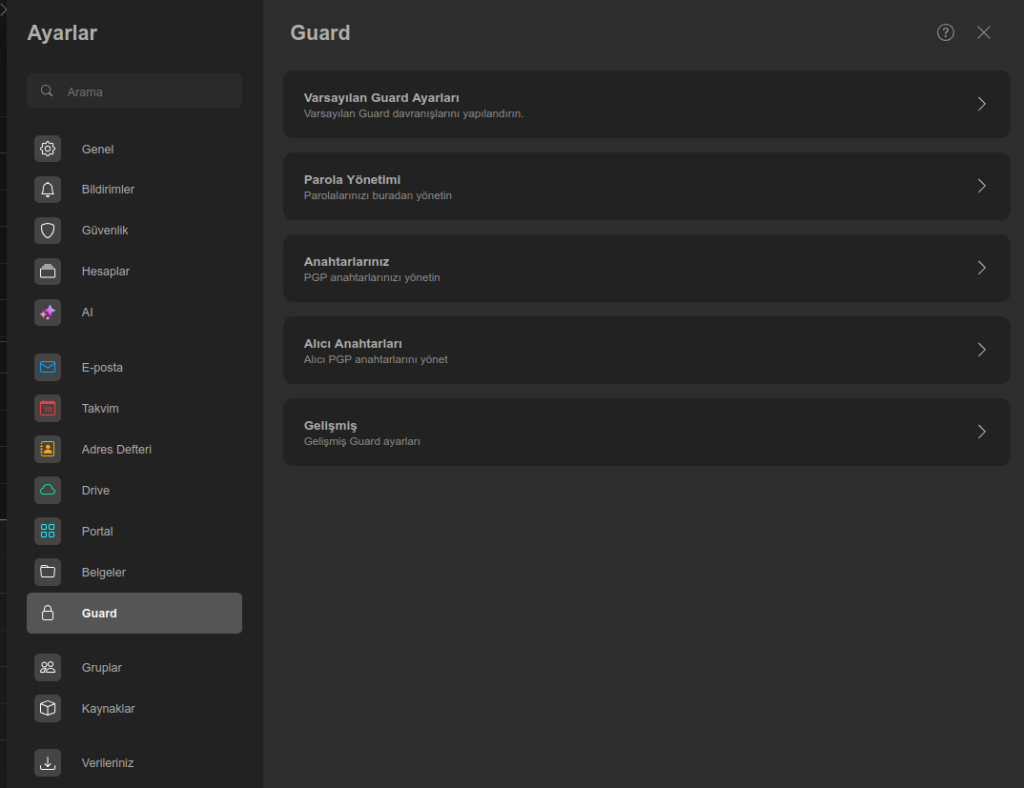
Sağ üstte Ayarlar → Tüm Ayarlar → Sol menüde yer alan “ Guard” başlığına tıklanır → Açılan ekran üzerinden şifreleme terichleri belirlenebilir.
Şifreleme için Guard ayarları yapılırken “ ikinci e-posta “ adresi bilgisi girilmeldir. Guard parolasının unutulması durumunda “ Parola Sıfırla “ butonuna tıklandığında ikinci e-posta adresine yeni parolanın yer aldığı parola sıfırlama maili iletilir.
E-posta gönderimi sırasında şifrelemek için ise ;
Yeni E-posta → Açılan ekranda kilit simgesi tıklanır.
Guard parolası oluşturuldıysa mail direkt olarak şifreli olarak gönderilir. Parola oluşturulmadıysa “Kurulumu Başlat” butonuna tıklanarak “ Guard” ekranına yönlendirir.
Şifrelenmiş bir e-postayı okuma:
- Liste görünümünden Şifrelenmiş simgeli bir e-postayı seçin. Ayrıntı görünümünde Güvenli E- posta bildirimi görüntülenir.
E-postayı oku’ya tıklayın. Parola gerekli penceresi görüntülenecektir.
Not: Daha önc egüvenlik parolanızı girdikten sonra Guard güvenlik parolasının hatırlanmasını istediyseniz e-posta hemen düz metin halinde görüntülenecektir. - Guard güvenlik parolanızı yazın.
Guard güvenlik parolasının ne kadar süreyle hatırlanacağını ayarlayabilirsiniz. Bunu yapmak için
Yeniden parola sor kısmından bir zaman aralığı seçin.
Guard ayarlarının Varsayılan Guard Ayarları bölümünden zaman aralığı için varsayılan bir değer tanımlayabilirsiniz. - Onayla’ya tıklayın. İçerik düz metin olarak gösterilir.
E-postanın ek dosyaları varsa eklerin şifresi çözülmüş veya şifrelenmiş sürümlerini kullanma işlevleri görüntülenecektir.
Ne sağlar?
- E-posta içeriği sadece alıcı tarafından açılabilir
- Şifre otomatik veya manuel belirlenebilir
9. Dokümanlar Modülü (Word/Excel/PowerPoint Benzeri Şablonlar)(Premium & Premium+)
Doküman Oluşturma
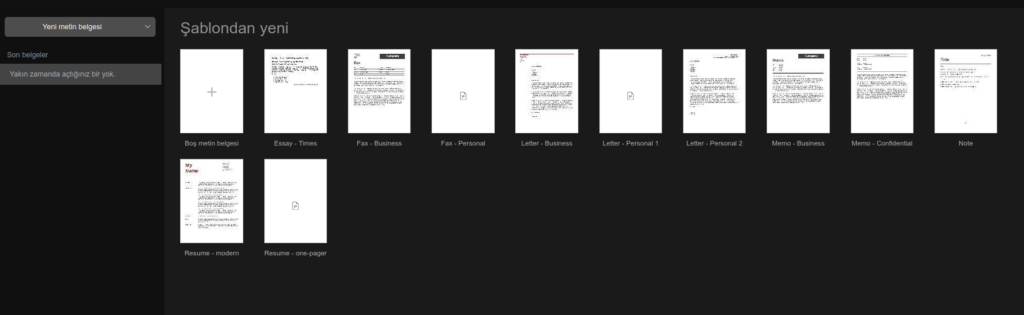
Sayfanın sol üst köşesinde yer alan üç çizgi şeklindeki menüye tıklanarak açılan menüden istenilen doküman türü seçilip oluşturulabilir.
- Metin Belgesi
- Hesap Tablosu
- Sunum
Ortak Çalışma
Bir doküman aynı anda birden fazla kişi tarafından açılabilir. Gerçek zamanlı düzenleme mümkündür
Paylaşım:
Doküman → Paylaş simgesi → Kişi ekleme ve yetkilendirme işlemleri yapılabilir.
10. Drive Bulut Depolama (Premium & Premium+)
Dosya Yükleme
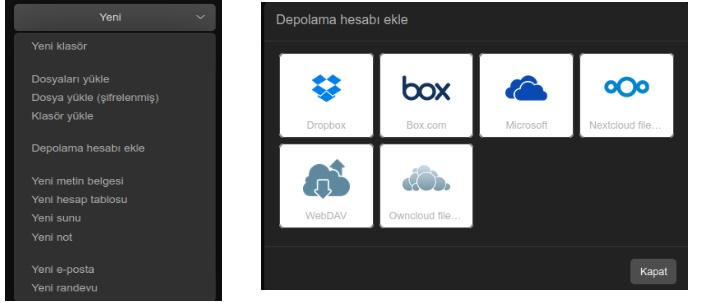
2 farklı adımda drive hesabı eklenebilir.
- Drive → Yeni butonunun sağında yer alan ok işareti tıklanır → Depolama hesabı ekle
- Drive → Sağ üst köşede bulunan ayarlar simgesi tıklanır → Depolama hesabı ekle
Dosya Paylaşma
Drive → Dosya → Sağ tık → Paylaşım / İzinler
- Link paylaşılabilir
- Şifre koyulabilir
- Son kullanım tarihi eklenebilir
Drive dosyasını şifreleme :
- Drive → Dosyalarım üzerinden şifrelenmek istenen paylaşımlı dosya açılır.
- Dosyanın üzerine sağ tıkla tıklanır.
- Açılan seçenekler arasından “ Şifrele” seçeneği seçilir. Guard şifresi girilerek dosya şifrelenir.
Oluşturulmuş “ Guard “ parolası ile dosya şifrelenir. Guard parolası yok ise “kurulumu başlat” butonuna tıklanarak şifre oluşturulabilecek ekrana yönlenir.
11. E-postaları Geri Yükleme (Premium & Premium+)
Silinen e-postayı geri alma yolları:
Çöp Kutusu → Çöp kutusuna sağ tıkla tıklanır veya yanındaki üç nokta işaretine tıklanır → Geri yükle seçeneği seçilir.
Kalıcı olarak silinen e-postaları kurtarma
Çöp Kutusu → Çöp kutusuna sağ tıkla tıklanır veya yanındaki üç nokta işaretine tıklanır → Silinen öğeleri kurtar tıklanır.
12. Yapay Zeka Özellikleri (Premium & Premium+)
AI destekli fonksiyonlar:
- E-postayı otomatik yazdırma (“Şunu profesyonel bir dille yaz”)
- Uzun e-postaları özetleme
- Dil kontrolü
- E-posta konu başlığı önerileri