İçindekiler
Sertifika İmzalama Talebi (Certificate Signing Request, CSR), SSL sertifikası başvurusunda sertifika otoritesine ilettiğiniz kodlanmış bir metindir. CSR; alan adınızı, kurum ve konum bilgilerinizi ve sunucunuzda oluşturulan anahtar çiftinin açık anahtarını içerir. Aynı anahtar çiftinin özel anahtarı ise sunucunuzda kalır ve kimseyle paylaşılmaz.
CSR Neden Gerekir?
Güvenilir bir SSL sağlayıcısından sertifika almak için Sertifika İmzalama Talebi (CSR) gerekir. CSR, kendinden imzalı (self-signed) SSL sertifikaları oluşturmak için de kullanılır. CSR kodu oluşturmak için aşağıdaki adımları izleyin.
Adım Adım CSR Oluşturma
- cPanel hesabınıza giriş yapın.
- Güvenlik (Security) bölümünde SSL/TLS seçeneğine tıklayın.

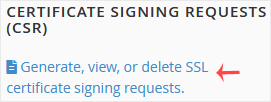
- Sertifika İmzalama Talepleri (CSR) başlığı altındaki CSR Oluştur, Görüntüle veya Sil (Generate, view, or delete SSL certificate signing requests) bağlantısına tıklayın.
- Sayfayı aşağı kaydırın ve şu bilgileri doldurun:
- Alan Adları (Domains): Alan adınızı girin, örneğin
www.ornek.com. www ile başlayan alan adı genellikle hem www'li hem www'siz adresi kapsar. - Şehir (City): Bulunduğunuz şehrin adı.
- Eyalet/İl (State): Bulunduğunuz il ya da eyaletin adı.
- Ülke (Country): Açılır menüden ülkenizi seçin.
- Şirket (Company): Şirketinizin adı; boş da bırakabilirsiniz.
- Şirket Bölümü (Company Division): Şirketinizdeki ilgili departmanın adı.
- E-posta (Email): E-posta adresiniz.
- Parola (Passphrase): Özel karakter içermeyen, en fazla 20 karakterlik bir parola.
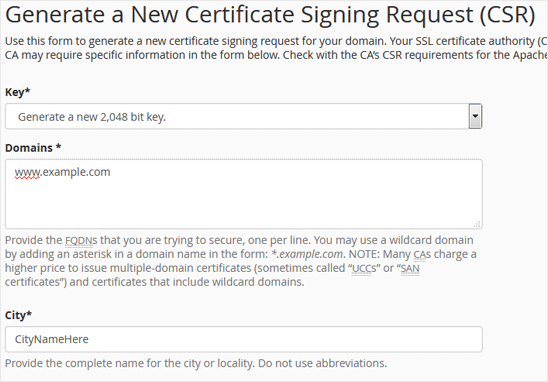
- Alan Adları (Domains): Alan adınızı girin, örneğin
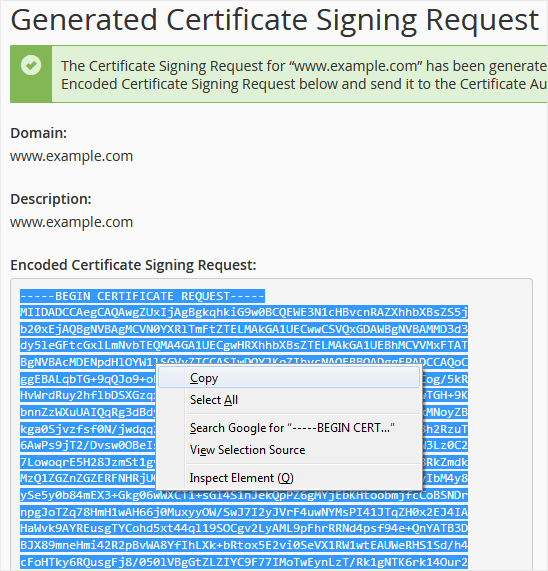
- Oluştur (Generate) düğmesine tıklayın. Oluşturulan CSR kodunu kopyalayıp bilgisayarınıza kaydedin. Bu kodu bir SSL sertifikası satın alırken ya da sertifikanızı yeniden düzenlerken kullanabilirsiniz.
Formdaki Diğer Ayrıntılar
Yeni Bir Sertifika İmzalama Talebi Oluştur (Generate a New Certificate Signing Request) formunu doldururken şu noktalara dikkat edin:
- Anahtar (Key): Formun en üstündeki bu alanda varsayılan olarak Yeni bir 2.048 bit anahtar oluştur (Generate a new 2,048 bit key) seçeneği gelir. Elinizde kullanmak istediğiniz bir anahtar yoksa bu seçeneği değiştirmeniz gerekmez.
- Alan Adları (Domains): Korumak istediğiniz tam alan adlarını (FQDN) her satıra bir tane gelecek şekilde yazın. Joker karakterli (wildcard) bir sertifika için alan adının başına yıldız ekleyebilirsiniz, örneğin
*.ornek.com. Formdaki nota göre birçok sertifika otoritesi çok alan adlı (UCC ya da SAN) ve joker karakterli sertifikalar için daha yüksek ücret alır. - Şehir (City): Şehrin ya da yerleşim yerinin tam adını yazın; kısaltma kullanmayın.
Oluşturulan CSR Kodunu Kullanma
Oluşturulan Sertifika İmzalama Talebi (Generated Certificate Signing Request) sayfasında alan adınız, açıklama ve Kodlanmış Sertifika İmzalama Talebi (Encoded Certificate Signing Request) alanı görünür. Kodu kopyalarken -----BEGIN CERTIFICATE REQUEST----- ve -----END CERTIFICATE REQUEST----- satırları dahil tüm metni seçin; bu satırlar eksik olursa sertifika otoritesi kodu kabul etmeyebilir.
CSR'yi sertifika başvurunuzda ilettikten sonra doğrulama süreci başlar. Doğrulama başvurudan itibaren 30 gün içinde tamamlanmalıdır, aksi takdirde başvuru iptal edilir. Sertifikanız düzenlendiğinde kurulumu aynı SSL/TLS sayfasından yapabilirsiniz.
Bu yazı işinize yaradı mı?
Geri bildiriminiz için teşekkürler.
Çözemediyseniz destek ekibimiz yanınızda. Sorunuzu yazın, uzmanlarımız size yardımcı olsun.