İçindekiler
cPanel'de oluşturduğunuz Sertifika İmzalama Talebi (CSR) kodunu kaybettiyseniz cPanel'den yeniden alabilirsiniz. Bu adımlar yalnızca CSR'yi daha önce cPanel'de oluşturduysanız geçerlidir.
CSR Nedir ve Neden Gerekir?
CSR (Certificate Signing Request), sertifika otoritesi tarafından kimlik doğrulaması ve SSL oluşturması için gereken kodlanmış sertifika talep dosyasıdır. SSL sertifikası başvurusu yaparken bu kodu sertifika sağlayıcısıyla paylaşırsınız. CSR, alan adınız ve kurum bilgileriniz gibi bilgileri içerir.
CSR oluşturulurken sunucuda bir de özel anahtar (Private Key) oluşturulur. Özel anahtar, SSL sertifikasının güvenliği için kullanılan, yalnızca sertifika sahibinin sunucusunda saklanan ve sertifika otoritesi dahil kimseyle paylaşılmayan bir anahtardır. CSR'yi cPanel'de oluşturduysanız hem CSR hem de özel anahtar sunucunuzda saklanır; bu nedenle CSR kodunu kaybetseniz bile cPanel'den yeniden görüntüleyebilirsiniz.
CSR Kodunu Görüntüleme Adımları
- cPanel hesabınıza giriş yapın.
- Güvenlik (Security) bölümünde SSL/TLS seçeneğine tıklayın.

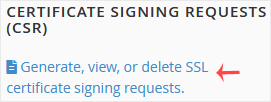
- Sertifika İmzalama Talepleri (CSR) başlığı altındaki CSR Oluştur, Görüntüle veya Sil (Generate, view, or delete SSL certificate signing requests) bağlantısına tıklayın.
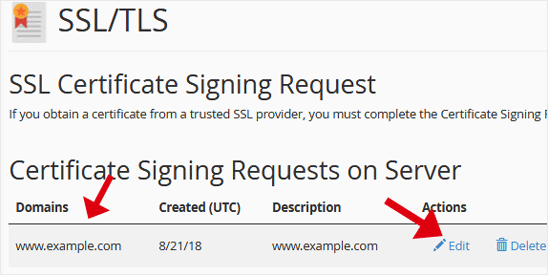
- Sunucudaki Sertifika İmzalama Talepleri (Certificate Signing Requests on Server) başlığı altında daha önce oluşturulmuş CSR kodlarını görürsünüz.
- Eylemler (Actions) sütunundaki Düzenle (Edit) bağlantısına tıklayın.
- Kodlanmış CSR (Encoded CSR) başlığı altındaki kodu kopyalayın. Kodu
-----BEGIN CERTIFICATE REQUEST-----ve-----END CERTIFICATE REQUEST-----satırları da dahil olacak şekilde, aradaki bölümle birlikte kopyalayın.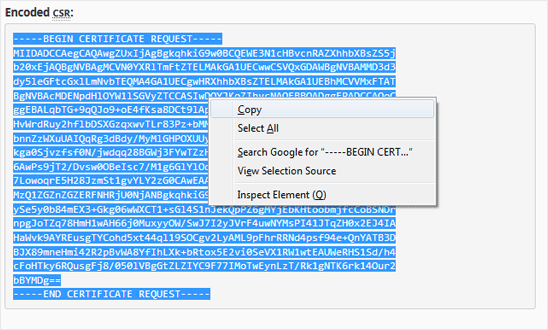
Sunucudaki CSR Listesini Okuma
Sunucudaki Sertifika İmzalama Talepleri (Certificate Signing Requests on Server) tablosunda her CSR için şu sütunlar bulunur:
- Alan Adları (Domains): CSR'nin oluşturulduğu alan adı.
- Oluşturulma (Created (UTC)): CSR'nin oluşturulduğu tarih.
- Açıklama (Description): CSR oluşturulurken girilen açıklama.
- Eylemler (Actions): CSR'yi görüntülemek için Düzenle (Edit), kaldırmak için Sil (Delete) bağlantısı.
Birden fazla CSR varsa doğru kaydı seçmek için alan adı ve oluşturulma tarihine bakın. Kodu almak için Sil (Delete) bağlantısını değil, Düzenle (Edit) bağlantısını kullanın.
Kopyaladığınız Kodu Kullanma
Kodu seçtikten sonra sağ tıklayıp Kopyala (Copy) seçeneğini kullanabilir ya da klavye kısayoluyla kopyalayabilirsiniz. Kopyaladığınız kodu SSL sertifikası başvurusunda CSR alanına yapıştırın. Kodun başında ya da sonunda eksik karakter olmamasına dikkat edin; başlangıç ve bitiş satırları eksik olan bir CSR kabul edilmeyebilir.
CSR'yi cPanel dışında, örneğin başka bir sunucuda ya da OpenSSL ile oluşturduysanız bu listede göremezsiniz. Bu durumda CSR'yi oluşturduğunuz ortamda arayın ya da yeni bir CSR oluşturun.
Bu yazı işinize yaradı mı?
Geri bildiriminiz için teşekkürler.
Çözemediyseniz destek ekibimiz yanınızda. Sorunuzu yazın, uzmanlarımız size yardımcı olsun.