Bu doküman, METUnic altyapısını kullanan kurumsal e-posta hesaplarının iOS (iPad ve iPhone) cihazlar için Microsoft Outlook üzerinden yapılandırılması amacıyla hazırlanmıştır.
Rehber kapsamında; METUnic webmail arayüzü üzerinden gerekli ayarlara erişim, iOS cihazlarda Outlook kurulumu için uygun platformun seçilmesi ve IMAP / SMTP sunucu bilgilerinin Outlook istemcisine doğru şekilde tanımlanması adım adım açıklanmaktadır.
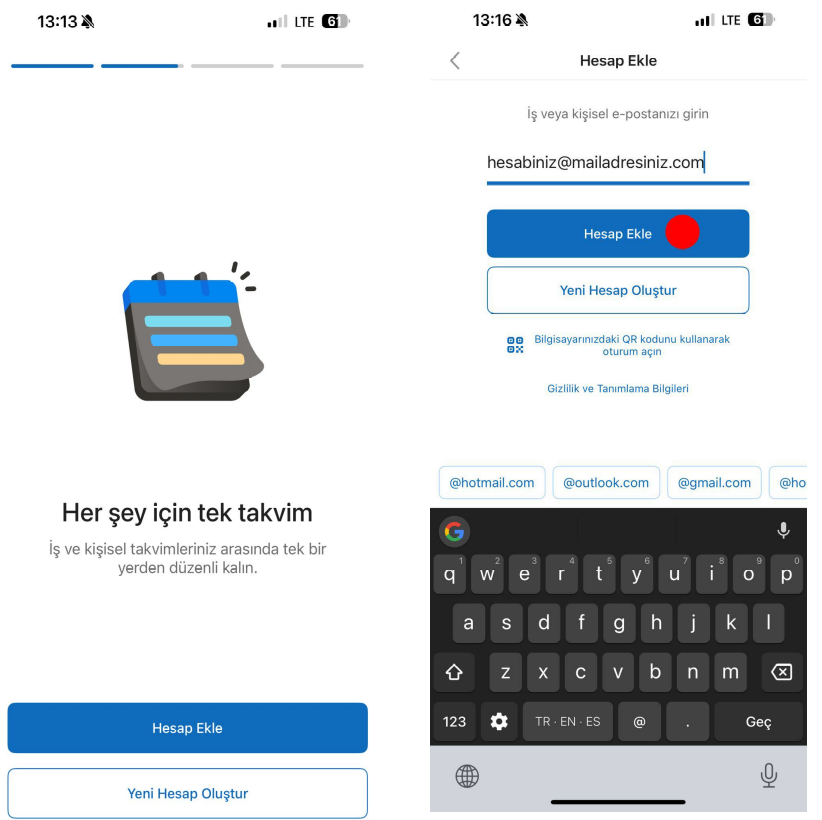
1) E-posta Adresinizi Girin
Outlook uygulamasını açtıktan sonra gelen “Hesap Ekle” sayfasında METUnic mail adresinizi yazın ve Hesap Ekle butonuna tıklayınız.
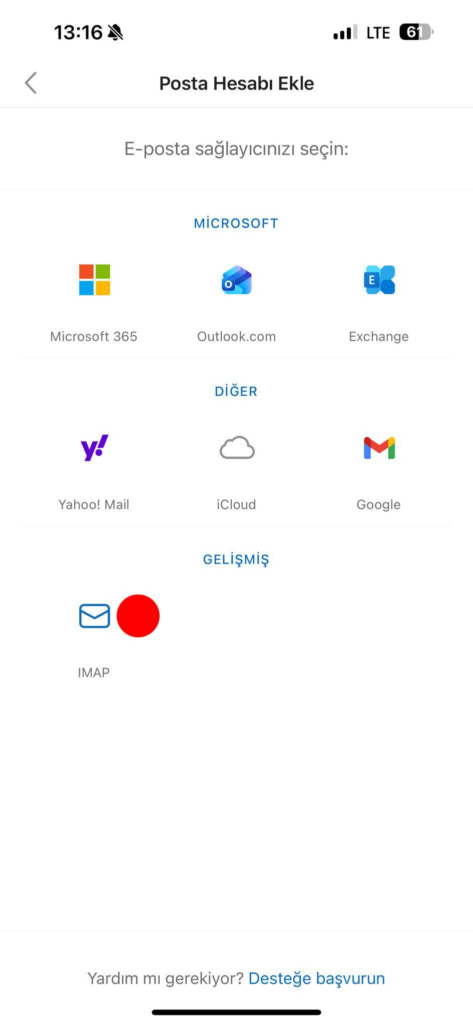
2) Listeden IMAP’i Seçin
Açılan “Hesap Türünü Seçin” sayfasında IMAP seçeneğine tıklayınız.
3) Gelen ve Giden Sunucu Ayarlarınızı Girin
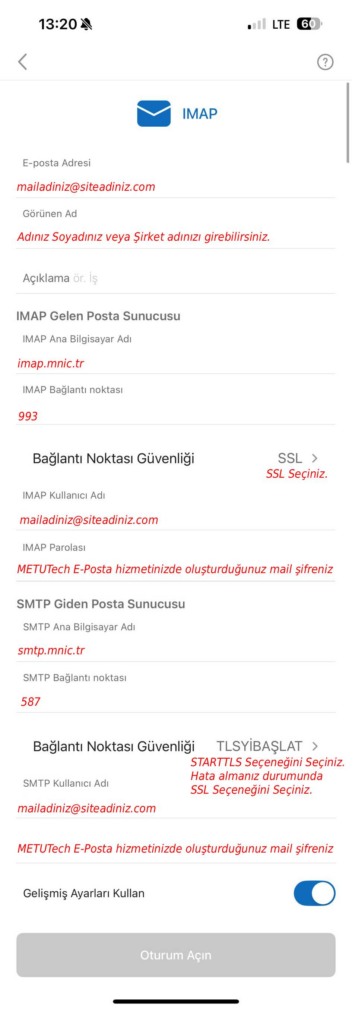
Açılan ekranda “Gelişmiş Ayarları Kullan” seçeneğini aktif hale getirerek bilgileri aşağıdaki gibi doldurunuz:
E-posta Adresi: hesapadiniz@mnic.trGörünen Ad: Adınız Soyadınız veya Şirket Adınız.
IMAP Gelen Posta Sunucusu: imap.mnic.trIMAP Bağlantı Noktası: 993IMAP Kullanıcı Adı: Tam mail adresiniz.
IMAP Parolası: E-posta hesabınıza ait parola.
SMTP Giden Posta Sunucusu: smtp.mnic.trSMTP Bağlantı Noktası: 587SMTP Kullanıcı Adı: Tam mail adresiniz.
SMTP Parolası: E-posta hesabınıza ait parola.
(Yukarıdaki SMTP / IMAP sunucu bilgilerini önceki anlatmış olduğumuz SMTP bilgilerine erişim yazısı altında görüntüleyebilirsiniz. E-Posta hizmetinize göre değişiklik gösterebilir.)
SMTP ve IMAP bilgilerinize https://mail.mnic.tr/ adresine hesabınız ile giriş yaptıktan sonra sağ üstte bulunan Ayarlar (⚙️) simgesine tıkladıktan sonra açılan menüde “Cihazınızı bağlayın” seçeneğine tıklayıp, “Belirli bir cihazı veya uygulamayı yapılandır” seçeneğine giriş yaparak → ardından iPhone veya iPad → Ardından E-Posta seçeneğinin altında bulunan “Elle yapılandırma seçeneklerini göster” yazısına tıkladıktan sonra erişebilirsiniz.
Bilgileri kontrol ettikten sonra sayfanın aşağısında bulunan “Oturum Aç” butonuna tıklayınız.
4) Veri Paylaşımı ve İleri Seçeneği
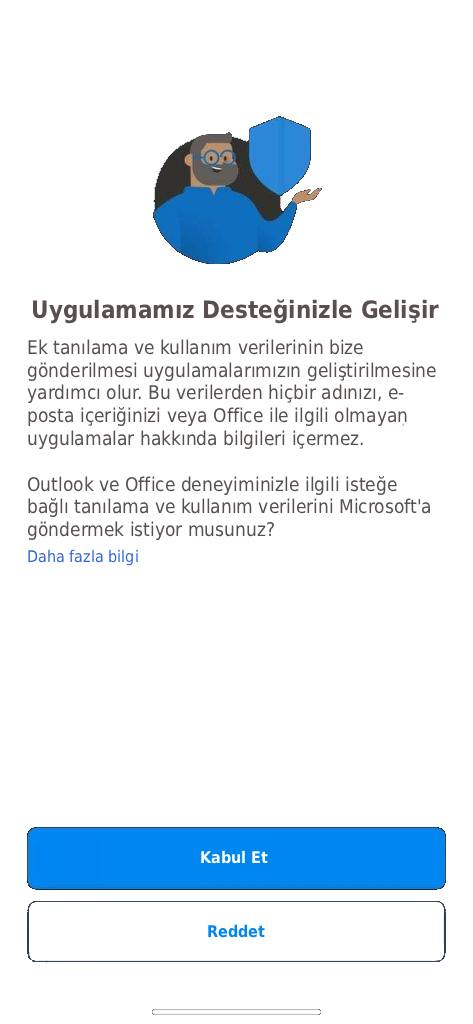
İlk kurulumu yapıyorsanız, Microsoft sizden geliştirici bilgi paylaşımı için onay isteyecektir. İleri diyerek devam ediniz.
“Uygulamamız Desteğinizle Gelişir” sayfasında tercihinize göre Kabul Et veya Reddet diyerek kuruluma devam edebilirsiniz.
5) Outlook Uygulamasına Git
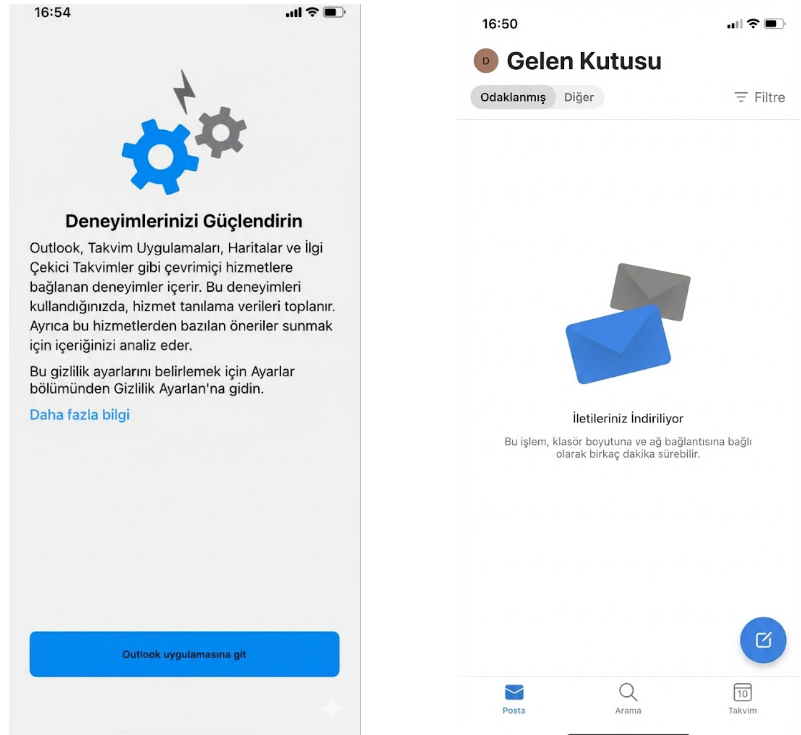
“Hesap Eklendi” ekranına ulaştıysanız işlemleriniz başarıyla tamamlanmış demektir. Outlook Uygulamasına Git butonuna tıklayarak mail kutunuza erişebilirsiniz.
E-posta hesabınızın kurulumu başarılı bir şekilde tamamlanmıştır.