METUTech E-posta’nın Gmail Üzerinden Kurulumu (POP3)

Paylaş

Bu doküman, METUnic kurumsal e-posta hizmetini hesaplarının Gmail uygulaması üzerinden yapılandırılması amacıyla hazırlanmıştır.

Rehber kapsamında; METUnic webmail arayüzü üzerinden gerekli ayarlara erişim, Gmail uygulamasında uygun hesap türünün seçilmesi ve IMAP / SMTP sunucu bilgilerinin Gmail istemcisine doğru şekilde tanımlanması adım adım açıklanmaktadır.

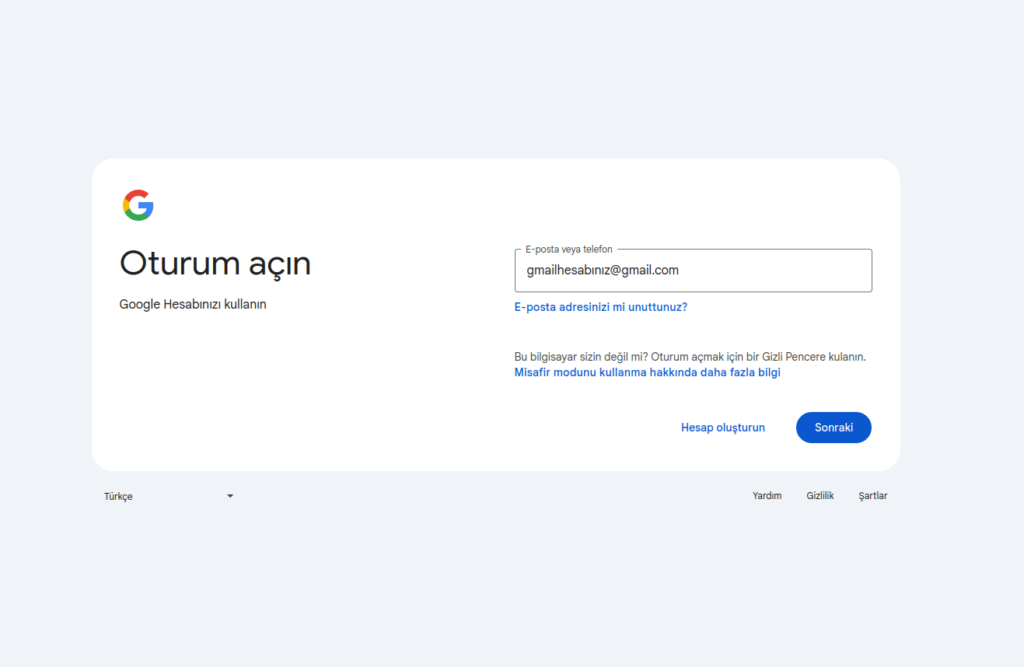
1) Gmail’e Giriş Yapın

Öncelikle, e-posta hesabınızı eklemek için kişisel Gmail hesabınıza giriş yapınız.

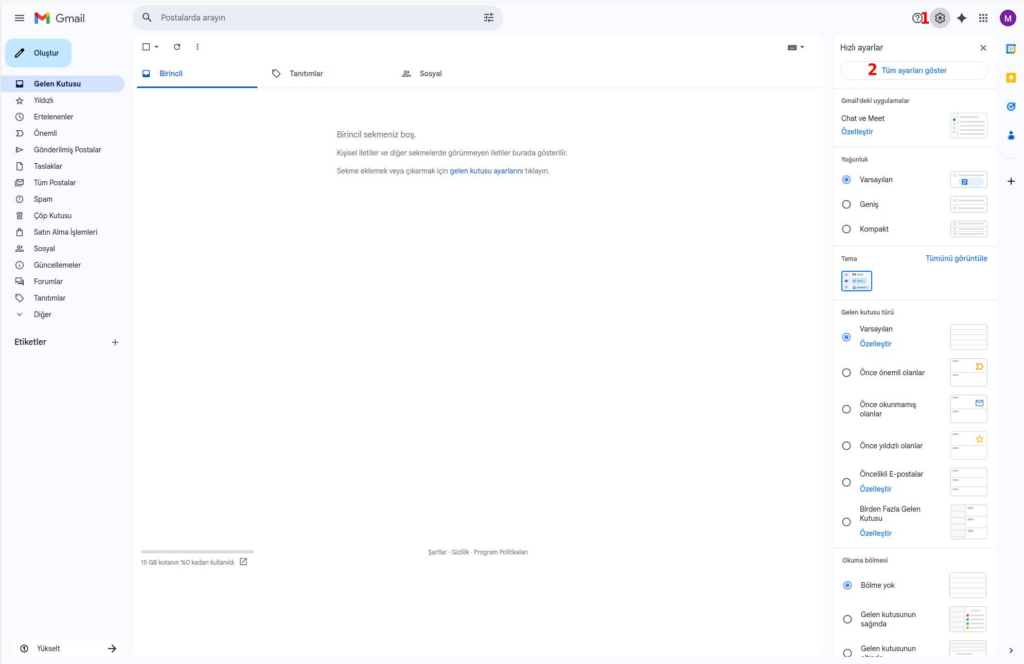
2) Ayarlar Menüsüne Girin
  • Gmail ekranının sağ üst köşesinde bulunan ⚙️ (Ayarlar) simgesine tıklayınız.
  • Açılan panelden “Tüm ayarları göster seçeneğini seçiniz.
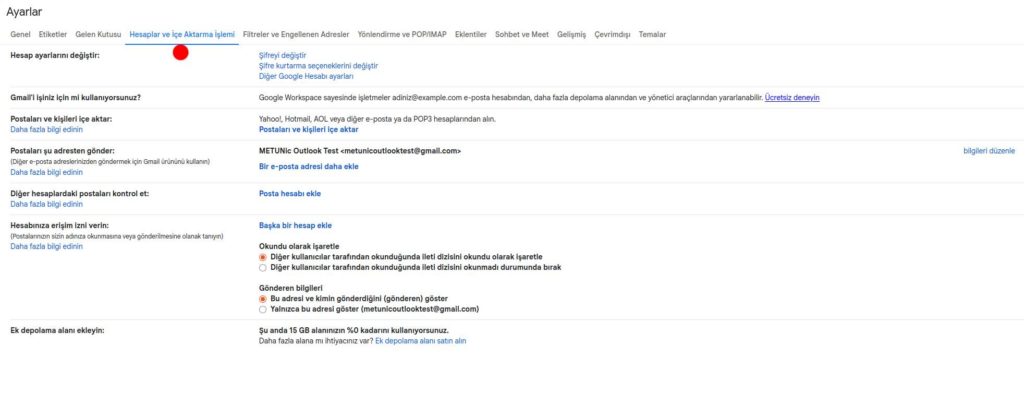
3)Hesaplar ve İçe Aktarma Sekmesini Açın

Ayarlar sayfasında:

  • “Hesaplar ve İçe Aktarma” sekmesine tıklayınız.

Bu bölüm, Gmail’e harici e-posta hesaplarının eklendiği ana alandır.

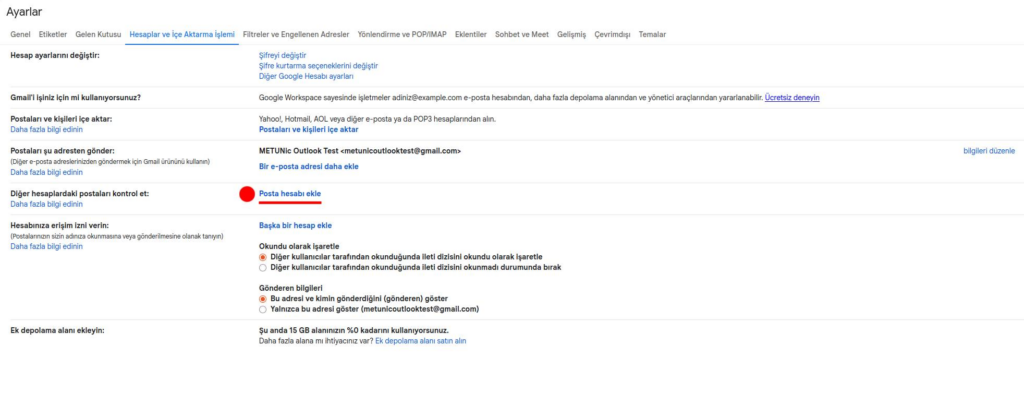
4) Diğer Hesaplardaki Postaları Kontrol Et
  • “Diğer hesaplardaki postaları kontrol et” başlığının yanında bulunan “Posta hesabı ekle” bağlantısına tıklayınız.
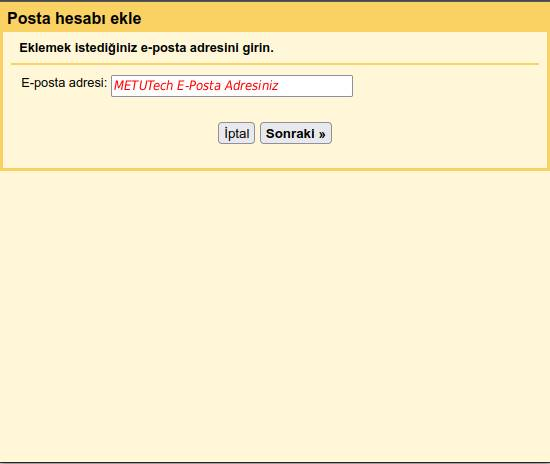
5) POP3 Olarak Eklemek İstediğiniz E-Posta Adresini Girin

Açılan pencerede:

  • Gmail’e eklemek istediğiniz kurumsal e-posta adresini giriniz. (Örn: kullanici@mnic.tr)
  • Sonraki butonuna tıklayınız.
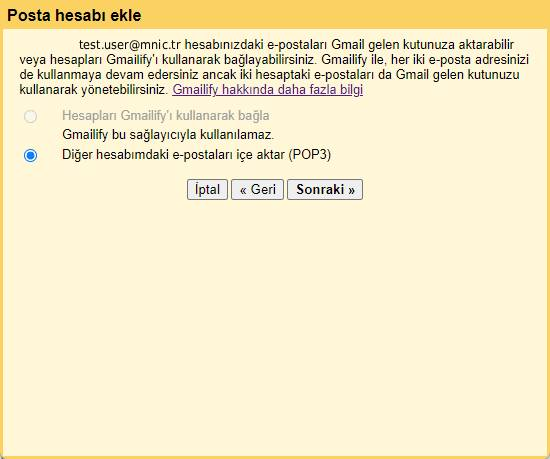
6) Diğer Hesabımdaki E-postaları İçe Aktar (POP3)

Bu adımda:

  • “Diğer hesabımdaki e-postaları içe aktar (POP3)” seçeneği varsayılan olarak aktif gelir.
  • Bu seçenek ile devam ediniz.
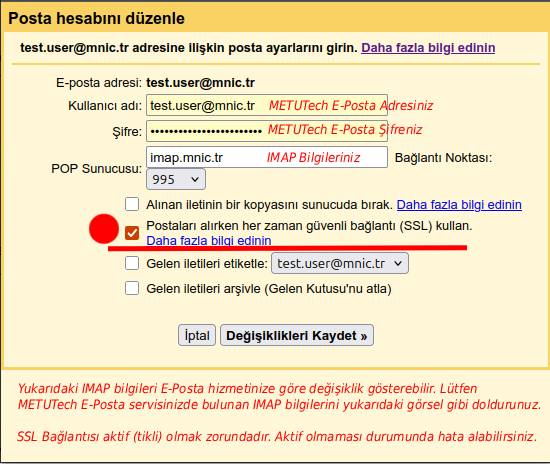
7) POP Sunucu Bilgilerini Girin (METUnic)

Aşağıdaki bilgileri giriniz:

POP bilgileri aşağıda yer almaktadır. Bu bilgiler ile cihaz entegrasyonunuza devam edebilirsiniz.

  • server : pop.mnic.tr
  • Port : 995
  • Connection : SSL / TLS
  • Username : mail address (bağlamak istediğiniz hesaba ait webmail mail adresiniz)
  • Passwords : Your account password
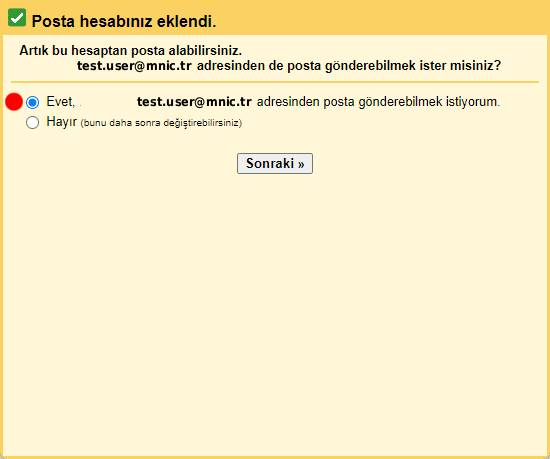
8) Gmail Üzerinden E-posta Göndermek İçin “Evet” Seçin

Bu adımda:

  • “Bu adresten e-posta göndermek ister misiniz?” sorusuna Evet seçeneği ile devam etmeniz önerilir.

SMTP üzerinden mail gönderebilmek için mail sunucusunda SSL/TLS desteği bulunmalıdır(METUnic’te mevcuttur).

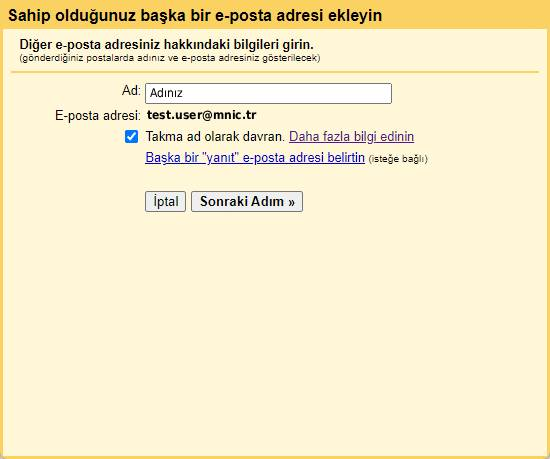
9) Kullanıcı Ad Ayarını Yapın
  • Ad alanını isteğinize göre doldurun
  • “Takma ad olarak davran” seçeneği işaretli kalmalıdır

Bu ayar sayesinde:

  • Gmail ve kurumsal mail tek gelen kutusunda görünür.
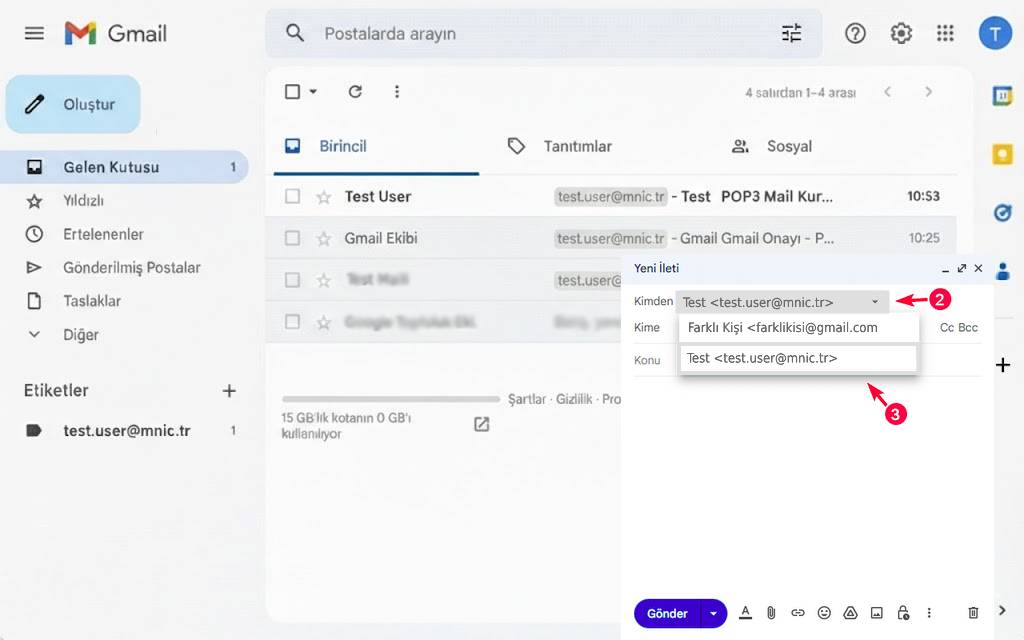
  • Gönderim sırasında “Kimden” adresi seçilebilir.
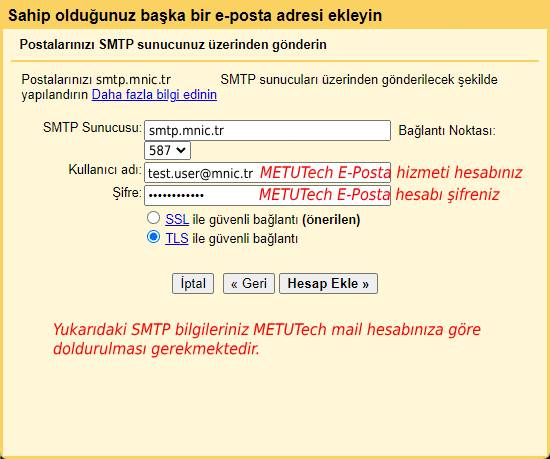
10) SMTP Sunucu Bilgilerini Girin (METUnic SMTP Ayarları (Gmail Mail Gönderimi)
  • SMTP sunucusu: smtp.mnic.tr
  • Port: 587
  • Güvenlik: TLS
  • Kullanıcı adı: kullanici@mnic.tr
  • Parola: E-posta hesabı parolası
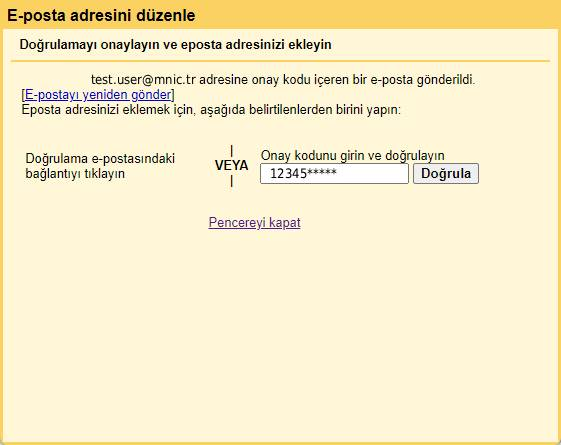
11) Doğrulama Kodunu Girin
  • Gmail, e-posta adresinize bir doğrulama kodu gönderir.
  • Bu kodu ilgili alana girerek Doğrula butonuna tıklayınız.
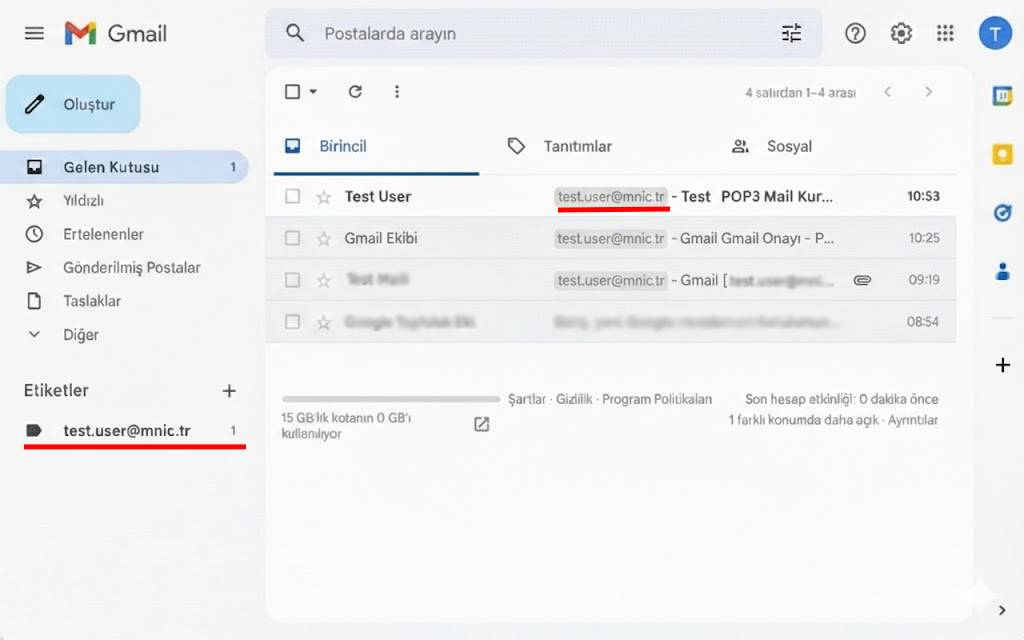
12) Kurulum Tamamlandı

Gelen Mailler

  • Kurumsal e-posta adresinize gelen mailler Gmail’de etiket olarak görüntülenir.
  • Sol menüde, e-posta adresinizle oluşturulan etikete tıklayarak sadece bu mailleri görebilirsiniz.

Mail Gönderimi

  • Yeni e-posta oluştururken Kimden alanından kullanici@mnic.tr adresini seçebilirsiniz.

Mail gönderme ve alma işlemleri sorunsuz çalışıyorsa kurulum başarıyla tamamlanmıştır.

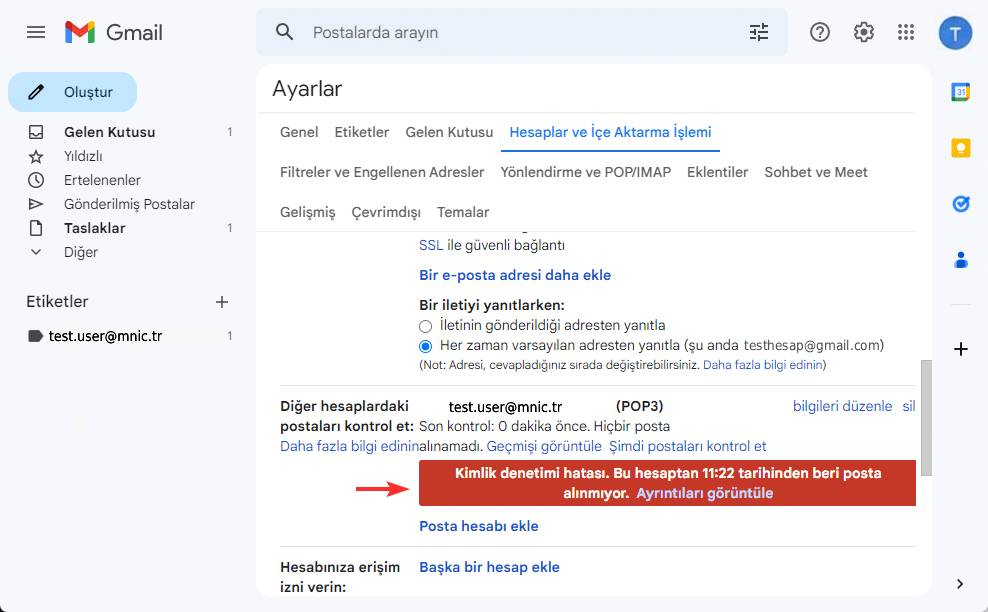
13) Sorun Yaşanırsa Kontrol Sağlamanız İçin Ayarlar → Hesaplar ve İçe Aktarma
  • Hata mesajlarını “Diğer hesaplardaki postaları kontrol et” alanından görüntüleyebilirsiniz

Örneğin:

  • Mail şifresi değiştiyse ve Gmail güncellenmediyse Kimlik doğrulama hatası alınır.
  • Bilgileri güncelle seçeneği ile sorun giderilebilir.

Daha Fazla İçerik

E-POSTA

METUTech E-posta Kurulumu

Bu doküman, METUnic altyapısını kullanan kurumsal e-posta hesaplarının kullanımı için Outlook, Gmail, Thunderbird ve benzeri e-posta istemcilerinde nasıl yapılandırılacağını açıklamak amacıyla hazırlanmıştır. Rehber; webmail üzerinden