İçindekiler
Dosyalarınızı yüklemek için bir FTP programı kullanmak yerine cPanel'in yerleşik Dosya Yöneticisi'ni kullanabilirsiniz.
Dosya Yöneticisi, hosting hesabınızdaki dosya ve klasörleri tarayıcı üzerinden görüntülemenizi ve yönetmenizi sağlayan bir cPanel aracıdır. Bilgisayarınıza ayrı bir program kurmanız gerekmez; web sitenizin dosyalarını yükleyebilir, yeni dosya ya da klasör oluşturabilir, dosyaları kopyalayabilir, taşıyabilir ve indirebilirsiniz.
Adım Adım Dosya Yükleme
Aşağıdaki adımlar, bir dosyayı bilgisayarınızdan web sitenizin dizinine yüklemenizi sağlar:
- cPanel hesabınıza giriş yapın.
- Dosyalar (Files) bölümünde Dosya Yöneticisi (File Manager) seçeneğine tıklayın.

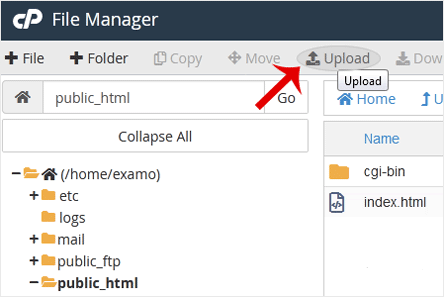
- Dosyalarınızı yüklemek istediğiniz dizine gidin. Örneğin dosyalarınızı
/public_htmldizinine yükleyecekseniz soldaki dizin listesindepublic_htmlklasörüne çift tıklayın.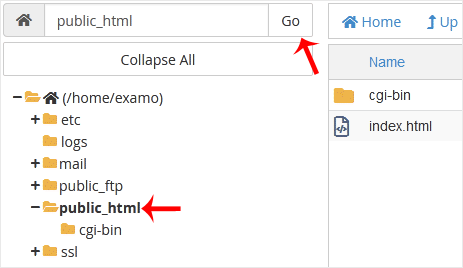
- Yükle (Upload) düğmesine tıklayın.
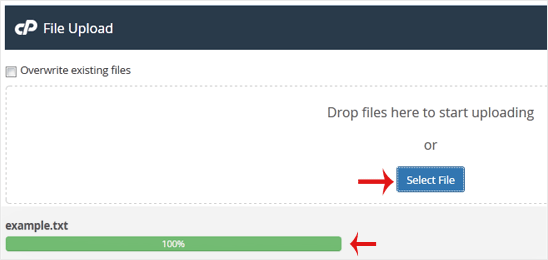
- Dosya Seç (Select File) düğmesine tıklayıp bilgisayarınızdan yüklemek istediğiniz dosyayı seçin ve Aç'a tıklayın; yükleme başlar. Dosyaları bilgisayarınızdan yükleme alanına sürükleyip bırakarak da yükleyebilirsiniz.
Yükleme Ekranındaki Seçenekler
Dosya Yükleme (File Upload) ekranının üst kısmında Mevcut dosyaların üzerine yaz (Overwrite existing files) kutucuğu bulunur. Yüklediğiniz dosyayla aynı ada sahip bir dosya dizinde zaten varsa ve eski dosyanın yenisiyle değiştirilmesini istiyorsanız bu kutucuğu işaretleyin. Kutucuğu işaretlemeden önce eski dosyaya artık ihtiyacınız olmadığından emin olun.
Yükleme sırasında ekranın alt kısmında dosyanın adı ve bir ilerleme çubuğu görünür. Çubuk 100% değerine ulaştığında yükleme tamamlanmıştır. Ardından Dosya Yöneticisi'ne dönerek dosyanın doğru dizinde olup olmadığını kontrol edebilirsiniz.
public_html Dizini ve Diğer Klasörler
public_html, web sitenizin kök dizinidir; ziyaretçilerin alan adınız üzerinden gördüğü dosyalar bu klasörde bulunur. Örneğin sitenizin ana sayfası genellikle bu dizindeki index.html ya da index.php dosyasıdır.
Soldaki dizin listesinde etc, logs, mail, public_ftp ve ssl gibi başka klasörler de görürsünüz. Bu klasörler hesabınızın ve e-posta hizmetinizin çalışması için kullanılır; ne işe yaradıklarını bilmiyorsanız içlerindeki dosyaları değiştirmeyin ya da silmeyin. Bir dizine hızlıca gitmek için üstteki adres alanına yolu yazıp Git (Go) düğmesine tıklayabilir, açık klasörleri Tümünü Daralt (Collapse All) ile kapatabilirsiniz.
İpuçları
- Çok sayıda dosya yükleyecekseniz dosyaları bilgisayarınızda tek bir ZIP arşivinde toplayıp yükleyin, ardından Dosya Yöneticisi'nde arşive sağ tıklayıp Ayıkla (Extract) seçeneğiyle açın.
- Var olan bir dosyanın üzerine yazmadan önce eski dosyayı indirerek bir yedeğini alın.
- Çok büyük dosyalarda ya da düzenli toplu aktarımlarda bir FTP programı kullanmak daha pratik olabilir.
Bu yazı işinize yaradı mı?
Geri bildiriminiz için teşekkürler.
Çözemediyseniz destek ekibimiz yanınızda. Sorunuzu yazın, uzmanlarımız size yardımcı olsun.