İçindekiler
cPanel'in yerleşik Dosya Yöneticisi'ni kullanarak web sitenizdeki dosyaları düzenleyebilirsiniz.
Dosya Yöneticisi, web sitenizin dosyalarını bir FTP programı kurmadan doğrudan tarayıcınızdan görüntülemenizi, yüklemenizi ve düzenlemenizi sağlayan bir cPanel aracıdır. Bir yazım hatasını düzeltmek, bir bağlantıyı değiştirmek ya da bir ayar dosyasında küçük bir güncelleme yapmak için dosyayı bilgisayarınıza indirip yeniden yüklemenize gerek kalmaz.
Dosyayı Düzenleme Adımları
- cPanel hesabınıza giriş yapın.
- Dosyalar (Files) bölümünde Dosya Yöneticisi (File Manager) seçeneğine tıklayın.

- Dosyanın bulunduğu dizine gidin.
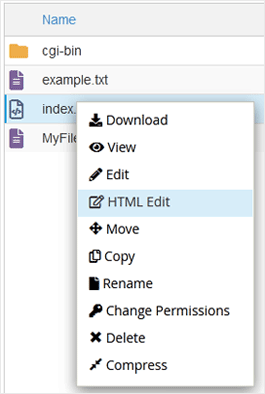
- Dosyaya sağ tıklayın ve açılan menüden Düzenle (Edit) veya HTML Düzenle (HTML Edit) seçeneğine tıklayın.
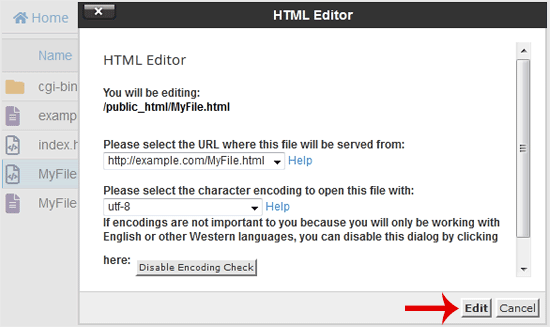
- Açılan pencerede Düzenle (Edit) düğmesine tıklayın.
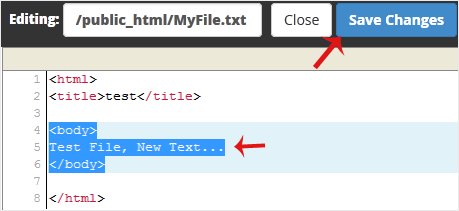
- Dosyada istediğiniz değişiklikleri yapın ve Değişiklikleri Kaydet (Save Changes) düğmesine tıklayın.
Dosyanız düzenlenmiştir.
Düzenle ve HTML Düzenle Arasındaki Fark
Dosyaya sağ tıkladığınızda açılan menüde İndir (Download), Görüntüle (View), Düzenle (Edit), HTML Düzenle (HTML Edit), Taşı (Move), Kopyala (Copy), Yeniden Adlandır (Rename), İzinleri Değiştir (Change Permissions), Sil (Delete) ve Sıkıştır (Compress) seçenekleri bulunur. Düzenleme için iki seçenek vardır:
- Düzenle (Edit): Dosyayı kod düzenleyicide açar. Satır numaralarıyla birlikte dosyanın ham içeriğini görür ve değiştirirsiniz. Metin dosyaları, PHP, CSS ve ayar dosyaları için uygundur.
- HTML Düzenle (HTML Edit): HTML dosyaları için sunulan HTML Editör'ü açar.
HTML Editör Penceresinde Neler Var?
Düzenleme seçeneğine tıkladığınızda açılan pencerede You will be editing satırında düzenleyeceğiniz dosyanın yolu (ör. /public_html/MyFile.html) gösterilir. Bu pencerede dosyanın yayınlanacağı adresi ve dosyanın hangi karakter kodlamasıyla açılacağını seçebilirsiniz. Türkçe karakterlerin doğru görünmesi için kodlamanın utf-8 olarak seçili olduğunu kontrol edin. Bu pencereyi her seferinde görmek istemiyorsanız Disable Encoding Check düğmesiyle kodlama denetimini kapatabilirsiniz. Ardından Düzenle (Edit) düğmesiyle düzenleyiciye geçersiniz; vazgeçmek için Cancel düğmesini kullanabilirsiniz.
Düzenlemeden Önce Dikkat Edilmesi Gerekenler
- Değişiklik yapmadan önce sağ tık menüsündeki İndir (Download) seçeneğiyle dosyanın bir kopyasını bilgisayarınıza kaydedin. Bir sorun çıkarsa eski dosyayı geri yükleyebilirsiniz.
- Düzenleyicinin üst kısmındaki Editing alanında doğru dosyanın açık olduğunu kontrol edin.
- Değişikliklerinizi kaydetmeden Close düğmesine tıklarsanız yaptığınız değişiklikler kaydedilmez.
- Kaydettikten sonra web sitenizi tarayıcıda açarak değişikliğin beklendiği gibi göründüğünü kontrol edin.
Bu yazı işinize yaradı mı?
Geri bildiriminiz için teşekkürler.
Çözemediyseniz destek ekibimiz yanınızda. Sorunuzu yazın, uzmanlarımız size yardımcı olsun.