İçindekiler
cPanel Dosya Yöneticisi, web sitenizin dosyalarını yönetmenin pratik bir yoludur. Yeni bir klasör ya da dosyayı birkaç adımda oluşturabilirsiniz.
Dosya Yöneticisi ne işe yarar?
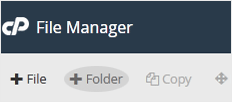
Dosya Yöneticisi, barındırma hesabınızdaki dosya ve klasörleri bir FTP programı kurmadan, doğrudan tarayıcınız üzerinden görmenizi ve düzenlemenizi sağlayan cPanel aracıdır. Dosya yükleyebilir, indirebilir, kopyalayabilir, taşıyabilir, yeniden adlandırabilir ve silebilirsiniz. Bu rehberde araç çubuğundaki +Klasör (+Folder) ve +Dosya (+File) düğmeleriyle yeni öğe oluşturmayı anlatıyoruz.
Dosya Yöneticisi açıldığında sol tarafta klasör ağacı, sağ tarafta ise seçili klasörün içeriği listelenir. Bir klasörün içine girmek için adına çift tıklayabilir, bir üst dizine dönmek için araç çubuğundaki Bir Üst Dizine Çık (Up One Level) düğmesini kullanabilirsiniz.
Yeni klasör nasıl oluşturulur?
- cPanel hesabınıza giriş yapın.
- Dosyalar (Files) bölümünde Dosya Yöneticisi (File Manager) seçeneğine tıklayın.

- Klasör oluşturmak istediğiniz dizine gidin.
- +Klasör (+Folder) düğmesine tıklayın.
- Yeni Klasör Adı (New Folder Name) alanına klasörün adını yazın (örneğin
my-folder) ve Yeni Klasör Oluştur (Create New Folder) düğmesine tıklayın.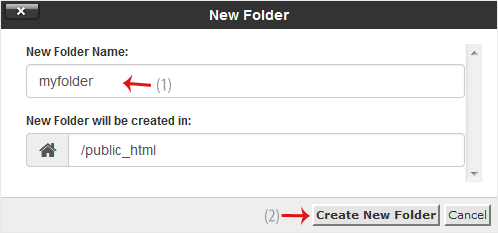
Pencerede ayrıca Yeni Klasörün Oluşturulacağı Yer (New Folder will be created in) alanı bulunur. Bu alanda, o anda bulunduğunuz dizin gösterilir; görseldeki örnekte bu dizin /public_html'dir. Klasörü başka bir yerde oluşturmak isterseniz bu yolu değiştirebilirsiniz. İşlemden vazgeçmek için İptal (Cancel) düğmesine tıklayın.
MyFile.txt gibi yeni bir dosya nasıl oluşturulur?
- Dosya oluşturmak istediğiniz dizine gidin.
- +Dosya (+File) düğmesine tıklayın.
- Yeni Dosya Adı (New File Name) alanına dosyanın adını yazın (örneğin
MyFile.txt) ve Yeni Dosya Oluştur (Create New File) düğmesine tıklayın.
Oluşturduğunuz dosya boş olarak listede görünür. İçeriğini yazmak için dosyayı seçip araç çubuğundaki Düzenle (Edit) düğmesini kullanabilirsiniz. Dosya adındaki uzantı, dosyanın türünü belirler; örneğin .txt düz metin, .html ise web sayfası dosyasıdır.
Dikkat edilmesi gerekenler
public_htmlklasörü, web sitenizin kök dizinidir. Buraya koyduğunuz dosyalar alan adınız üzerinden ziyaretçilere açık olabilir.- Dosya ve klasör adlarında boşluk ve Türkçe karakter kullanmamak, olası adres sorunlarını önler.
- Sunucular genellikle büyük ve küçük harfe duyarlıdır;
MyFile.txtilemyfile.txtfarklı dosyalar sayılır. - Var olan dosyaları değiştirmeden önce bir yedeğini almanız önerilir.
Bu yazı işinize yaradı mı?
Geri bildiriminiz için teşekkürler.
Çözemediyseniz destek ekibimiz yanınızda. Sorunuzu yazın, uzmanlarımız size yardımcı olsun.