İçindekiler
cPanel birçok dili destekler. cPanel'in arayüz dilini değiştirmek istiyorsanız bu adımları izleyin.
cPanel, web sitenizin dosyalarını, e-posta hesaplarınızı, veritabanlarınızı ve SSL ayarlarınızı tek bir yerden yönetmenizi sağlayan bir kontrol panelidir. Menüleri ve araç adlarını en rahat okuduğunuz dilde görmek, doğru aracı bulmanızı ve hata yapma olasılığınızı azaltmanızı kolaylaştırır.
Dil Ayarı Neyi Değiştirir?
Dil ayarı yalnız cPanel hesabınızın arayüzünü etkiler: menüler, simge adları, düğmeler ve uyarı mesajları seçtiğiniz dilde görünür. Web sitenizin içeriği, e-postalarınız ya da ziyaretçilerin gördüğü sayfalar bu ayardan etkilenmez. Seçtiğiniz dil hesabınıza kaydedilir; Dili Değiştir (Change Language) sayfasının üst kısmındaki bilgi kutusunda hesabınızın şu anda hangi dile ayarlı olduğu yazar (ör. “Your account's language is set to “English”.”).
Arayüz dili değiştiğinde menü adları da değişir. Bu nedenle blogdaki cPanel rehberlerinde menü adlarını Türkçe ve İngilizce olarak birlikte veriyoruz; örneğin Tercihler (Preferences) ya da Güvenlik (Security).
Adım Adım cPanel Dilini Değiştirme
İşlem birkaç tıklamayla tamamlanır ve dosyalarınızı ya da diğer ayarlarınızı etkilemez. Başlamadan önce cPanel kullanıcı adınızı ve parolanızı hazır bulundurun. cPanel giriş ekranına genellikle hosting firmanızın verdiği bağlantıdan ya da alan adınızın sonuna :2083 ekleyerek (ör. https://alanadiniz.com.tr:2083) ulaşabilirsiniz.
- cPanel hesabınıza giriş yapın.
- Tercihler (Preferences) bölümünde Dili Değiştir (Change Language) seçeneğine tıklayın.
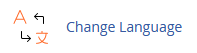
- Açılır menüden istediğiniz dili seçin ve Değiştir (Change) düğmesine tıklayın.
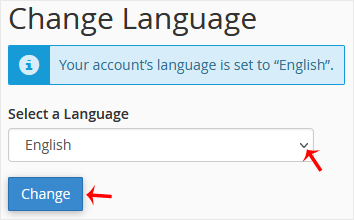
Açılır menü, sayfadaki Dil Seçin (Select a Language) başlığının altında yer alır. Değiştir (Change) düğmesine tıkladığınızda arayüz seçtiğiniz dile geçer.
cPanel'inizin dili değiştirilmiştir.
Dil Değişmediyse Ne Yapmalısınız?
- Tercihler (Preferences) bölümünü bulamıyorsanız cPanel ana sayfasının üst kısmındaki arama kutusuna “Change Language” ya da “Dil” yazarak aracı açabilirsiniz.
- Sayfayı yenileyin; tarayıcınız sayfanın eski hâlini gösteriyor olabilir.
- Arayüz hâlâ eski dildeyse oturumu kapatıp yeniden giriş yapın.
- Sorun devam ederse hosting hizmetinizi aldığınız firmanın destek ekibine ulaşın.
İpucu
Dil ayarını istediğiniz zaman aynı adımlarla yeniden değiştirebilirsiniz. Destek talebi oluştururken ekran görüntüsü paylaşacaksanız, arayüz dilinin İngilizce olması menü adlarının dokümanlardaki adlarla eşleşmesini kolaylaştırabilir. Rehberlerimizdeki adımları takip ederken de bir menüyü bulamazsanız, parantez içinde verilen İngilizce adıyla arama kutusunda aratabilirsiniz.
Bu yazı işinize yaradı mı?
Geri bildiriminiz için teşekkürler.
Çözemediyseniz destek ekibimiz yanınızda. Sorunuzu yazın, uzmanlarımız size yardımcı olsun.