İçindekiler
cPanel şifreniz, web sitenizin dosyalarına, e-posta hesaplarınıza ve veritabanlarınıza erişim sağlayan kontrol panelinin anahtarıdır. Şifrenizin başkalarıyla paylaşıldığını düşünüyorsanız ya da uzun süredir aynı şifreyi kullanıyorsanız şifrenizi değiştirmeniz hesabınızın güvenliği için iyi bir adımdır. Bu yazıda şifrenizi cPanel içinden nasıl değiştireceğinizi ve şifre ekranındaki alanları anlatıyoruz.
cPanel İçinden Şifre Değiştirme Adımları
cPanel hesabınıza erişiminiz varsa şifrenizi sıfırlamak için aşağıdaki adımları izleyin:
- cPanel hesabınıza giriş yapın.
- Tercihler (Preferences) bölümünde Şifre ve Güvenlik (Password & Security) seçeneğine tıklayın.

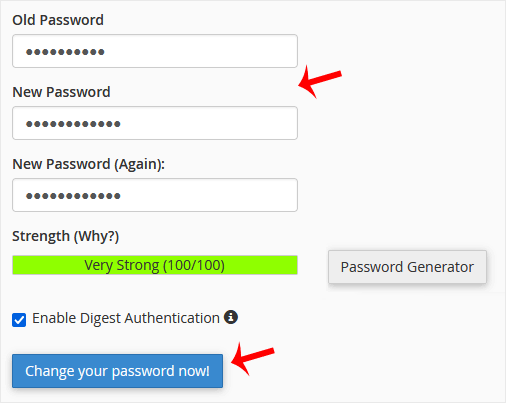
- Eski şifrenizi girin.
- Yeni şifrenizi girin veya şifre oluşturucuyu (Password Generator) kullanın.
- Şifrenizi şimdi değiştirin (Change your password now) düğmesine tıklayın.
Başarı mesajını görürseniz şifreniz değiştirilmiş demektir. Artık hesabınıza yeni şifrenizle giriş yapabilirsiniz.
Şifre ve Güvenlik Sayfasındaki Alanlar
Şifre ve Güvenlik (Password & Security) sayfasında şu alanları görürsünüz:
- Eski Şifre (Old Password): Şu anda kullandığınız şifre.
- Yeni Şifre (New Password): Belirlemek istediğiniz yeni şifre.
- Yeni Şifre (Tekrar) (New Password (Again)): Yazım hatasını önlemek için yeni şifrenizi bir kez daha girdiğiniz alan.
- Güç (Strength): Yeni şifrenizin ne kadar güçlü olduğunu 100 üzerinden puanlayan gösterge. Yanındaki Şifre Oluşturucu (Password Generator) düğmesiyle güçlü bir şifre oluşturabilirsiniz.
- Özet Kimlik Doğrulamayı Etkinleştir (Enable Digest Authentication): Web Disk özelliğiyle ilgili bir ayardır; bu özelliği kullanmıyorsanız değiştirmeniz gerekmez.
Güçlü Bir Şifre İçin İpuçları
- Büyük ve küçük harf, rakam ve sembolleri bir arada kullanın.
- Doğum tarihi, alan adınız ya da şirket adınız gibi tahmin edilebilir bilgileri şifrenizde kullanmayın.
- cPanel şifrenizi başka hizmetlerde kullanmayın.
- Ortak kullanılan bilgisayarlarda şifrenizi tarayıcıya kaydetmeyin.
- Şifrenizi düzenli aralıklarla ve özellikle hesabınıza başka biri eriştiyse hemen değiştirin.
- Şifre Oluşturucu ile oluşturduğunuz şifreyi kaydetmeden önce güvenli bir yere not edin.
Şifrenizi Unuttuysanız
Yukarıdaki adımlar, eski şifrenizi bildiğiniz ve cPanel'e giriş yapabildiğiniz durumlar içindir. Eski şifrenizi hatırlamıyorsanız Şifre ve Güvenlik sayfasında yeni şifre belirleyemezsiniz; bu durumda hesabınıza yeniden erişebilmeniz için destek ekibinin yardımına ihtiyaç duyarsınız. Destek talebinizde hangi alan adına ait hosting hesabı için yardım istediğinizi belirtmeniz süreci hızlandırır.
Not: cPanel şifrenizi unuttuysanız ve hesabınıza erişemiyorsanız bir destek talebi oluşturun.
Bu yazı işinize yaradı mı?
Geri bildiriminiz için teşekkürler.
Çözemediyseniz destek ekibimiz yanınızda. Sorunuzu yazın, uzmanlarımız size yardımcı olsun.