İçindekiler
Disk kotanız ya da bant genişliği kullanım sınırınız dolmak üzereyken bildirim almak veya cPanel iletişim bilgilerinizi güncellemek istiyorsanız aşağıdaki adımları izleyin.
cPanel, hesabınızla ilgili önemli durumlarda sizi e-postayla bilgilendirir: disk kotanızın dolmak üzere olması, şifrenizin değişmesi ya da iletişim e-posta adresinizin güncellenmesi bu durumlara örnektir. Bu bildirimlerin size ulaşabilmesi için cPanel'de güncel ve düzenli kontrol ettiğiniz bir e-posta adresinin kayıtlı olması gerekir. Şifrenizi unuttuğunuzda sıfırlama onayı da bu adrese gönderilir.
İletişim Bilgilerini Güncelleme Adımları
- cPanel hesabınıza giriş yapın.
- Tercihler (Preferences) bölümünde İletişim Bilgileri (Contact Information) seçeneğine tıklayın.

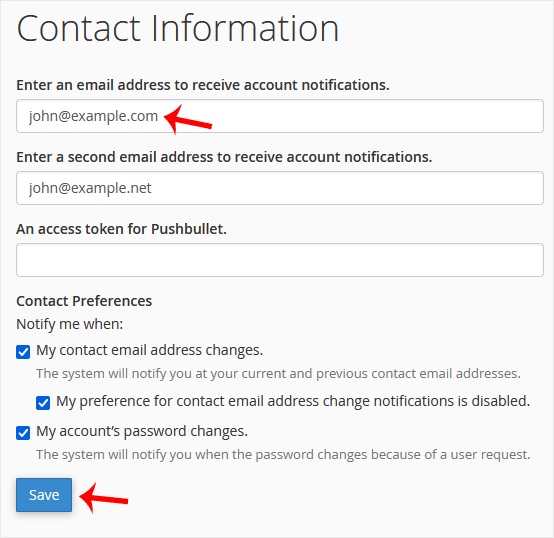
- Hesap bildirimleri ve şifre sıfırlama onayları için e-posta adresi alanını göreceksiniz. Mevcut e-posta adresinizi güncelleyebilir veya ikinci kutuya ikinci bir e-posta adresi ekleyebilirsiniz.
- İletişim Tercihleri (Contact Preferences) altında hangi durumlarda bildirim almak istediğinizi işaretleyin. Disk kotası ve bant genişliği sınırına yaklaşıldığında gönderilen uyarılar da bu listededir.
- Kaydet (Save) düğmesine tıklayın.
İletişim bilgileriniz ve bildirim tercihleriniz güncellenmiştir.
İletişim Bilgileri Sayfasındaki Alanlar
İletişim Bilgileri sayfasında aşağıdaki alanları görürsünüz:
- Enter an email address to receive account notifications: Hesap bildirimlerinin gönderileceği birincil e-posta adresi.
- Enter a second email address to receive account notifications: Bildirimlerin ayrıca gönderileceği ikinci e-posta adresi. Bu alanı doldurmak zorunlu değildir.
- An access token for Pushbullet: Bildirimleri Pushbullet uygulaması üzerinden de almak istiyorsanız erişim anahtarınızı bu alana girebilirsiniz.
Hangi Bildirimleri Seçebilirsiniz?
İletişim Tercihleri (Contact Preferences) bölümündeki Notify me when listesinde, işaretlediğiniz her durum için bildirim alırsınız. Ekran görüntüsünde örnek olarak şu seçenekler yer alır:
- My contact email address changes: İletişim e-posta adresiniz değiştiğinde sistem hem mevcut hem de önceki iletişim adresinize bildirim gönderir.
- My preference for contact email address change notifications is disabled: İletişim adresi değişikliği bildirimleri kapatıldığında sizi uyarır.
- My account's password changes: Şifreniz kullanıcı isteğiyle değiştiğinde sizi bilgilendirir.
Listede gösterilen seçenekler cPanel sürümüne ve sunucu ayarlarına göre farklılık gösterebilir.
İpuçları
- Bildirim adresi olarak, cPanel hesabınızın bulunduğu alan adından farklı bir alan adındaki e-posta adresini kullanmanızı öneririz. Böylece sunucunuzda bir sorun olduğunda da bildirimler size ulaşır.
- Disk kotası ve bant genişliği uyarılarını açık tutun. Sınıra ulaşıldığında web siteniz ya da e-posta hesaplarınız beklendiği gibi çalışmayabilir; uyarıyı erken almak, gereksiz dosyaları temizlemek için size zaman kazandırır.
- Güvenlik açısından şifre değişikliği bildirimlerini kapatmayın; bilginiz dışında yapılan bir değişikliği bu sayede hemen fark edersiniz.
Bu yazı işinize yaradı mı?
Geri bildiriminiz için teşekkürler.
Çözemediyseniz destek ekibimiz yanınızda. Sorunuzu yazın, uzmanlarımız size yardımcı olsun.