İçindekiler
cPanel'de farklı bir stile sahip başka bir temaya geçmek kolaydır.
Tema, cPanel arayüzünün görünümünü ve menülerin yerleşimini belirler. Daha rahat kullandığınız bir görünüme geçmek ya da eski bir arayüze alışkın olduğunuz için önceki temayı seçmek isteyebilirsiniz. Bu rehberde temanın nereden değiştirildiğini ve değişikliğin neleri etkilediğini anlatıyoruz.
Tema değiştirme adımları
Genel Bilgiler (General Information) paneli, cPanel ana sayfasının sağ tarafında yer alır. Başka bir sayfadaysanız sol üstteki cPanel logosuna tıklayarak ana sayfaya dönebilirsiniz.
- cPanel hesabınıza giriş yapın.
- Genel Bilgiler (General Information) panelinde açılır menüsü olan Tema (Theme) seçeneğini göreceksiniz.
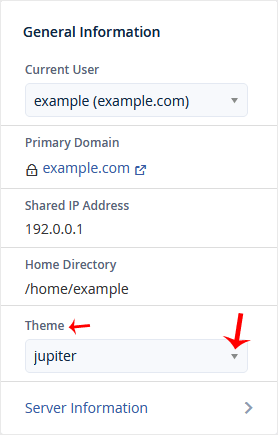
- Açılır menüden istediğiniz temayı seçin. Tema otomatik olarak uygulanır.
Ayrı bir kaydetme düğmesine basmanız gerekmez; seçiminizden sonra sayfa yeni temayla yeniden yüklenir. Görseldeki örnekte seçili tema jupiter'dir.
Genel Bilgiler panelinde neler bulunur?
Tema menüsünün bulunduğu Genel Bilgiler (General Information) paneli, hesabınızla ilgili temel bilgileri bir arada gösterir. Görseldeki panelde şu bilgiler yer alır:
- Geçerli Kullanıcı (Current User): Oturum açtığınız cPanel kullanıcısı ve alan adı.
- Birincil Alan Adı (Primary Domain): Hesabınıza bağlı ana alan adı.
- Paylaşımlı IP Adresi (Shared IP Address): Hesabınızın kullandığı sunucu IP adresi.
- Ana Dizin (Home Directory): Hesabınızın sunucudaki ana klasörü, örneğin
/home/example. - Tema (Theme): Kullandığınız cPanel teması.
- Sunucu Bilgileri (Server Information): Sunucuyla ilgili ayrıntılara giden bağlantı.
Tema değişikliği neleri etkiler?
Tema değişikliği yalnız cPanel arayüzünün görünümünü etkiler. Web sitenizin dosyaları, veritabanlarınız, e-posta hesaplarınız ve diğer ayarlarınız olduğu gibi kalır; ziyaretçileriniz sitenizde herhangi bir fark görmez. Tema tercihi oturum açtığınız cPanel kullanıcısına aittir; aynı sunucudaki diğer hesapların arayüzünü değiştirmez. Yeni temayı beğenmezseniz aynı menüden önceki temanızı seçerek geri dönebilirsiniz.
Temalar arasında menü adları, simgeler ve bölümlerin yerleri farklı olabilir. Yeni temaya geçtikten sonra aradığınız bir aracı bulamazsanız, ana sayfadaki arama kutusuna aracın adını yazarak ona hızlıca ulaşabilirsiniz.
Açılır menüde yalnız sunucuda yüklü olan temalar listelenir. Menüde tek bir seçenek görüyorsanız ya da menü hiç görünmüyorsa, sunucunuzda kullanılabilecek başka tema bulunmuyor olabilir. Bu durumda barındırma hizmeti sağlayıcınızla iletişime geçebilirsiniz.
Bu yazı işinize yaradı mı?
Geri bildiriminiz için teşekkürler.
Çözemediyseniz destek ekibimiz yanınızda. Sorunuzu yazın, uzmanlarımız size yardımcı olsun.